
O quadro de estratégias
- Admin
- Practitioner
This content is not available in your language yet.
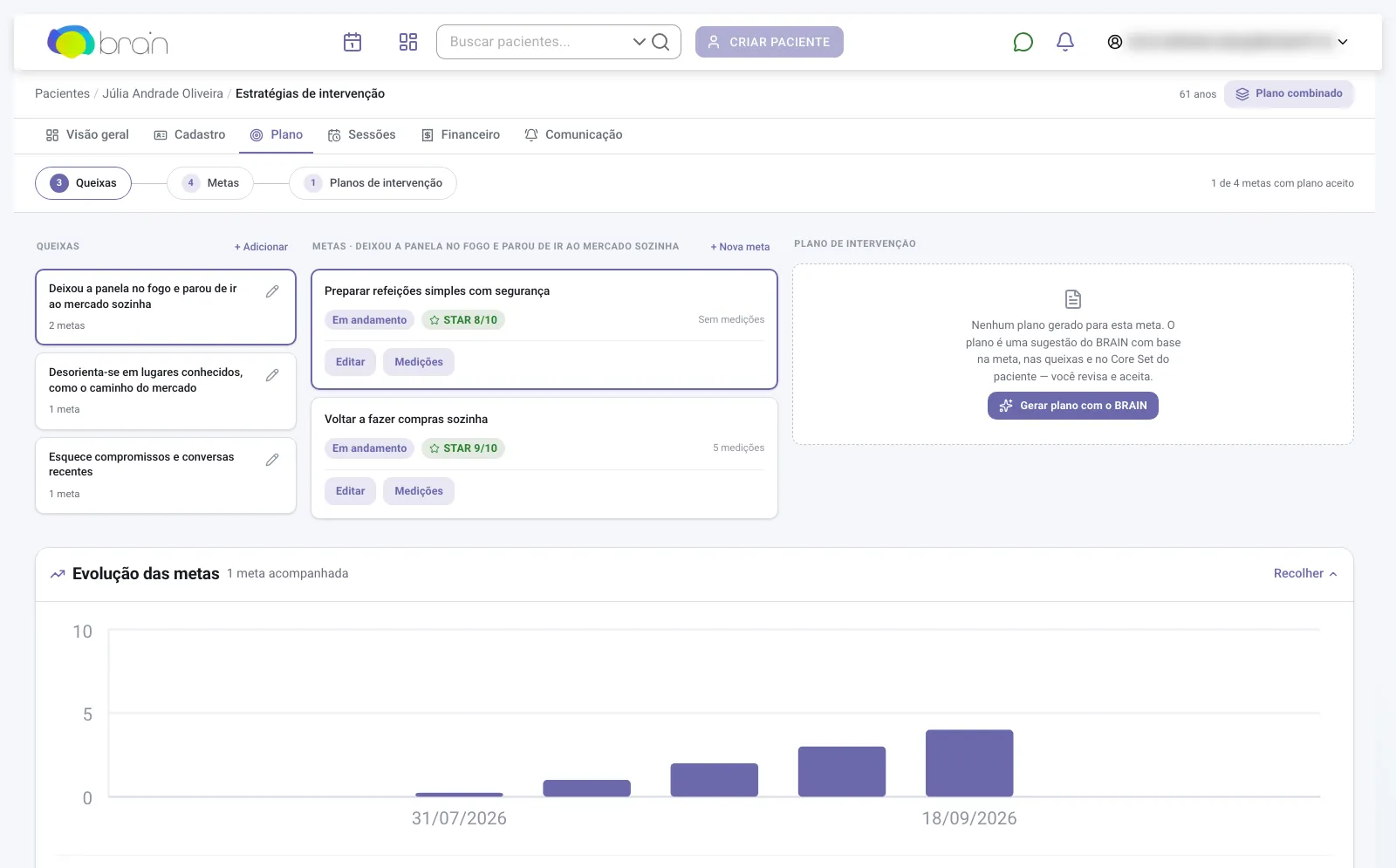
A tela Estratégias de intervenção mostra três colunas lado a lado: Queixas, Metas e Plano de intervenção. Selecionar uma queixa filtra as metas; selecionar uma meta carrega o plano dela.
Antes de começar
Seção intitulada “Antes de começar”- Abra o painel do paciente e clique em Acessar Plano de Intervenção.
- A meta precisa existir. Veja Criar metas no formato STAR.
No topo, a faixa Queixas, Metas e Planos de intervenção mostra quantos itens há em cada etapa e quantas metas já têm plano aceito, por exemplo 1 de 3 metas com plano aceito.
-
Clique na queixa, na coluna Queixas, e depois na meta, na coluna do meio.
-
Se a meta ainda não tem plano, clique em Gerar plano com o BRAIN. A coluna mostra Gerando plano de intervenção… enquanto o BRAIN monta a sugestão com base na meta, nas queixas e no Core Set do paciente.
-
Leia o resumo que aparece com o status Rascunho — aguardando revisão: Domínios cognitivos alvo, as técnicas principais em Técnicas · n e a barra Fases · n sessões.
-
Clique em Abrir plano completo para ver Objetivo terapêutico, Técnicas de reabilitação · n (frequência e duração por técnica; Ver detalhes mostra aplicação, progressão e materiais), Fases do tratamento · n sessões e Observações do BRAIN.
-
Para ajustar, clique em Editar plano. Remova uma técnica no X do cartão dela; para trazê-la de volta, use Adicionar técnica removida. Clique em Cancelar para descartar as mudanças.
-
Aceite o plano:
- Sem edições: clique em Aceitar plano, no resumo ou no plano completo.
- Com edições: clique em Salvar e aceitar.
O BRAIN mostra Plano aceito e o status passa a Aceito.
Demonstração
Seção intitulada “Demonstração”
O que acontece depois
Seção intitulada “O que acontece depois”- A contagem de planos aceitos na faixa do topo sobe.
- Um plano aceito pode ser editado de novo: Editar plano e depois Salvar alterações.
- Metas Em andamento com plano aceito entram no plano combinado, aberto pelo botão Plano combinado no topo da tela.
- Nada é enviado ao paciente.
Editar ou excluir uma queixa
Seção intitulada “Editar ou excluir uma queixa”Clique no lápis do cartão da queixa. No diálogo Editar queixa, altere a Descrição da queixa ou clique em Excluir queixa.
Problemas comuns
Seção intitulada “Problemas comuns”- Selecione uma meta para ver o plano de intervenção.: nenhuma meta está selecionada na coluna do meio.
- Não foi possível gerar o plano de intervenção.: tente de novo. Se persistir, fale com o suporte.
- O botão Gerar plano com o BRAIN não aparece: o plano da clínica não é Premium, ou a meta já tem um plano.
Relacionados
Seção intitulada “Relacionados”Was this page helpful?
Thanks for the feedback!
Reviewed on