
Marcar um paciente como inativo
- Admin
This content is not available in your language yet.
Marque um paciente como inativo quando ele encerra o acompanhamento. O prontuário continua guardado, mas sai da lista, da busca e da agenda, e fica somente leitura.
Antes de começar
Seção intitulada “Antes de começar”- Só o Administrador marca, lista e reativa pacientes inativos.
- Cancele ou conclua as sessões futuras do paciente na agenda. Com sessões agendadas, o BRAIN não deixa inativar.
-
Abra o paciente e clique em Editar no painel.
-
No alto do editor, ao lado de Voltar, clique em Marcar como inativo. Em telas menores, como celular e tablet, o botão fica em Mais (⋯), no canto direito do topo.
-
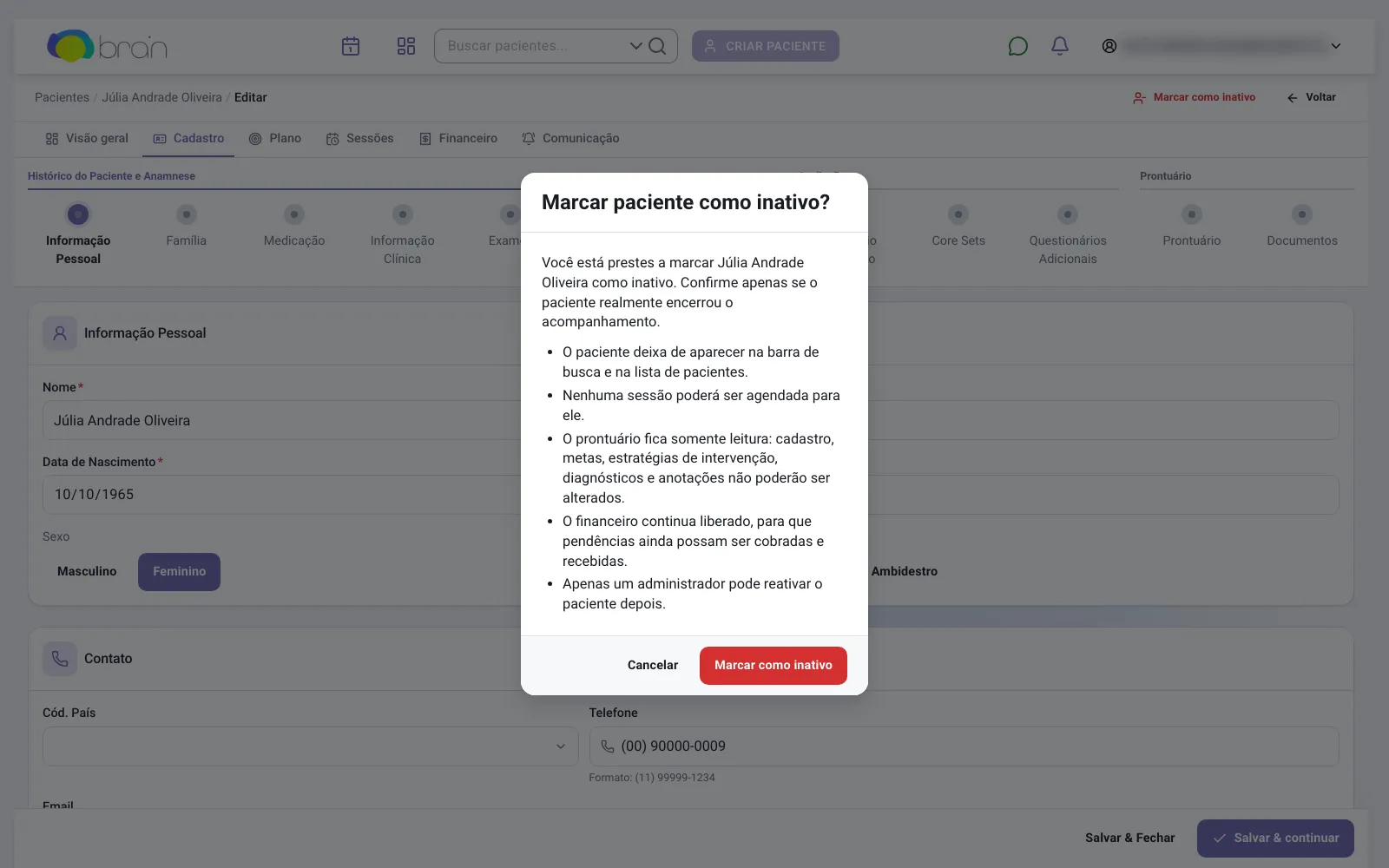
Leia a janela Marcar paciente como inativo?. Se o paciente tiver sessões futuras, a janela mostra Existem sessões agendadas e o botão de confirmar fica desativado.
-
Clique em Marcar como inativo para confirmar. O BRAIN mostra “Paciente marcado como inativo.” e recarrega o editor em modo somente leitura.
O que acontece depois
Seção intitulada “O que acontece depois”Enquanto o paciente estiver inativo:
- ele não aparece na barra de busca nem na lista de pacientes;
- ninguém consegue agendar sessões para ele;
- cadastro, metas, estratégias de intervenção, diagnósticos e anotações ficam somente leitura, e o painel e o editor mostram o aviso Paciente inativo;
- o financeiro continua liberado, para você cobrar e receber o que estiver pendente.
Encontrar e reativar um paciente inativo
Seção intitulada “Encontrar e reativar um paciente inativo”-
Em Pacientes, ligue Mostrar apenas inativos. O aviso “Você está vendo apenas pacientes inativos” confirma o filtro.
-
Na linha do paciente, clique no ícone de documento para abrir o cadastro.
-
No alto do editor, clique em Reativar paciente e confirme em Reativar paciente.
O paciente volta à lista e à busca, e o prontuário pode ser editado de novo.
Problemas comuns
Seção intitulada “Problemas comuns”- O botão Marcar como inativo não aparece: em telas menores, abra Mais (⋯) no topo do editor. Se também não estiver lá, você não é Administrador.
- O botão de confirmar está desativado: o paciente tem sessões futuras. Cancele ou conclua essas sessões e tente de novo.
- Um Profissional pede para editar um paciente inativo: só um Administrador pode reativá-lo.
Relacionados
Seção intitulada “Relacionados”Was this page helpful?
Thanks for the feedback!
Reviewed on