
O calendário: mês, semana e dia
A Agenda reúne suas sessões e seus blocos de disponibilidade em um calendário com três visualizações.
Antes de começar
Seção intitulada “Antes de começar”- Todos os perfis abrem a Agenda. O Profissional vê a própria agenda.
- O Administrador e a Secretária escolhem de quem é a agenda no campo Agendar para…. A Secretária não tem agenda própria: o BRAIN abre a do primeiro profissional da lista, e o aviso Visualizando agenda de mostra o nome escolhido. Sem profissionais cadastrados, aparece Nenhum profissional disponível para agendar.
- Os horários seguem o fuso mostrado no selo com o globo, ao lado do período. Para a equipe inteira usar o mesmo fuso, defina o Fuso Horário da empresa em Dados da clínica.
-
No menu, clique em Agenda.
-
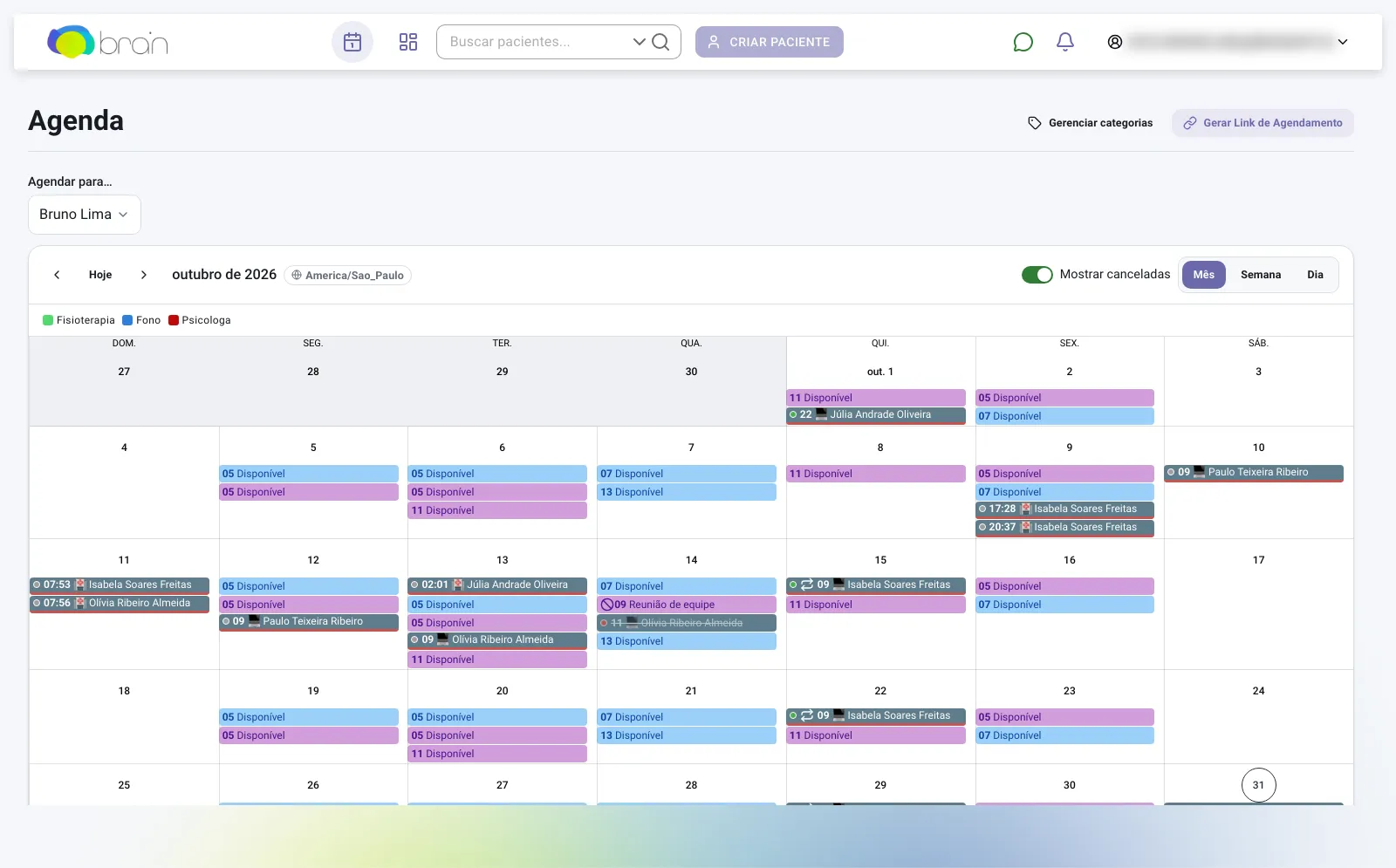
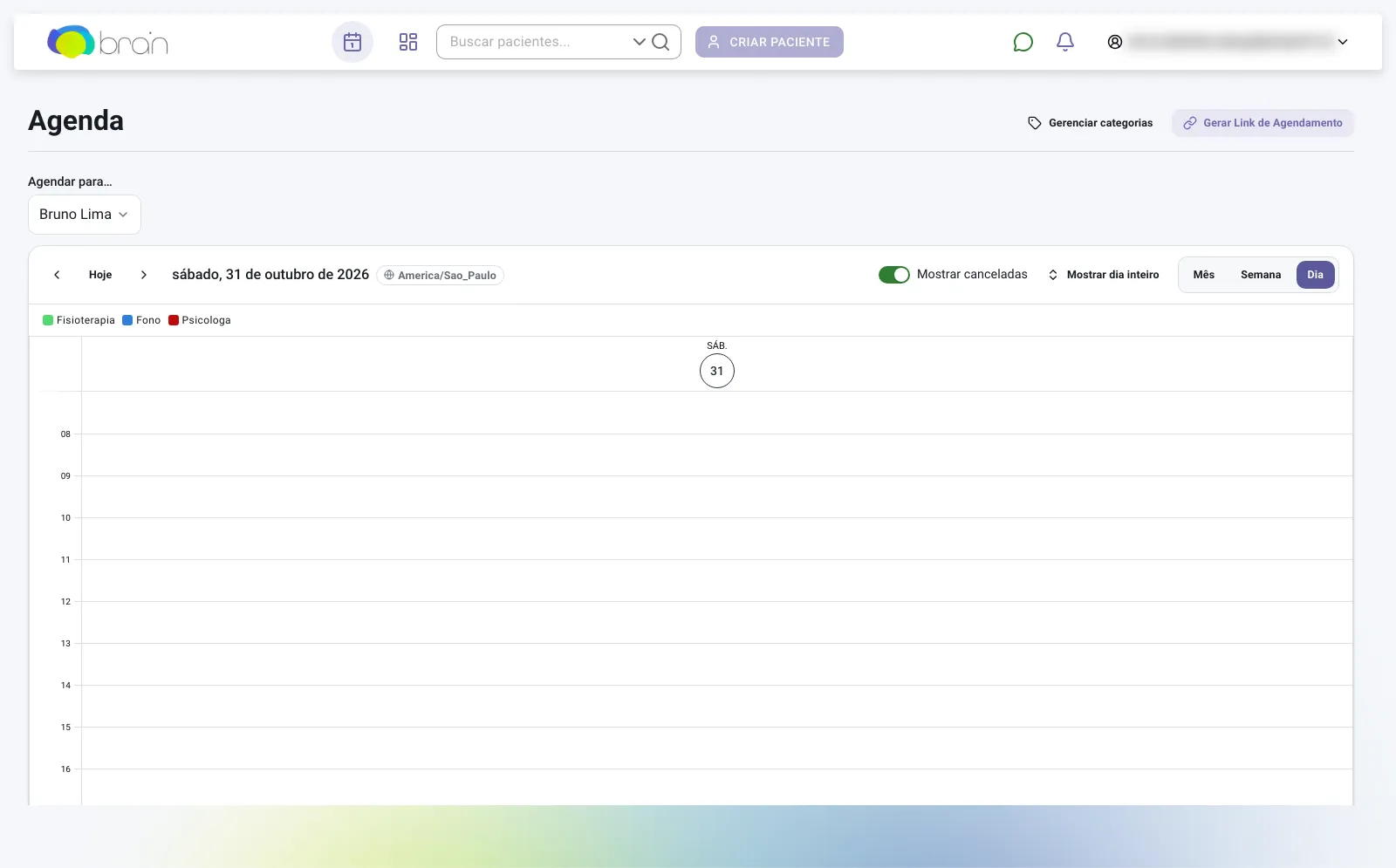
No canto superior direito do calendário, escolha Mês, Semana ou Dia. No celular, a Agenda abre em Dia. Se você escolher outra visualização, o BRAIN lembra da escolha nesse aparelho.
-
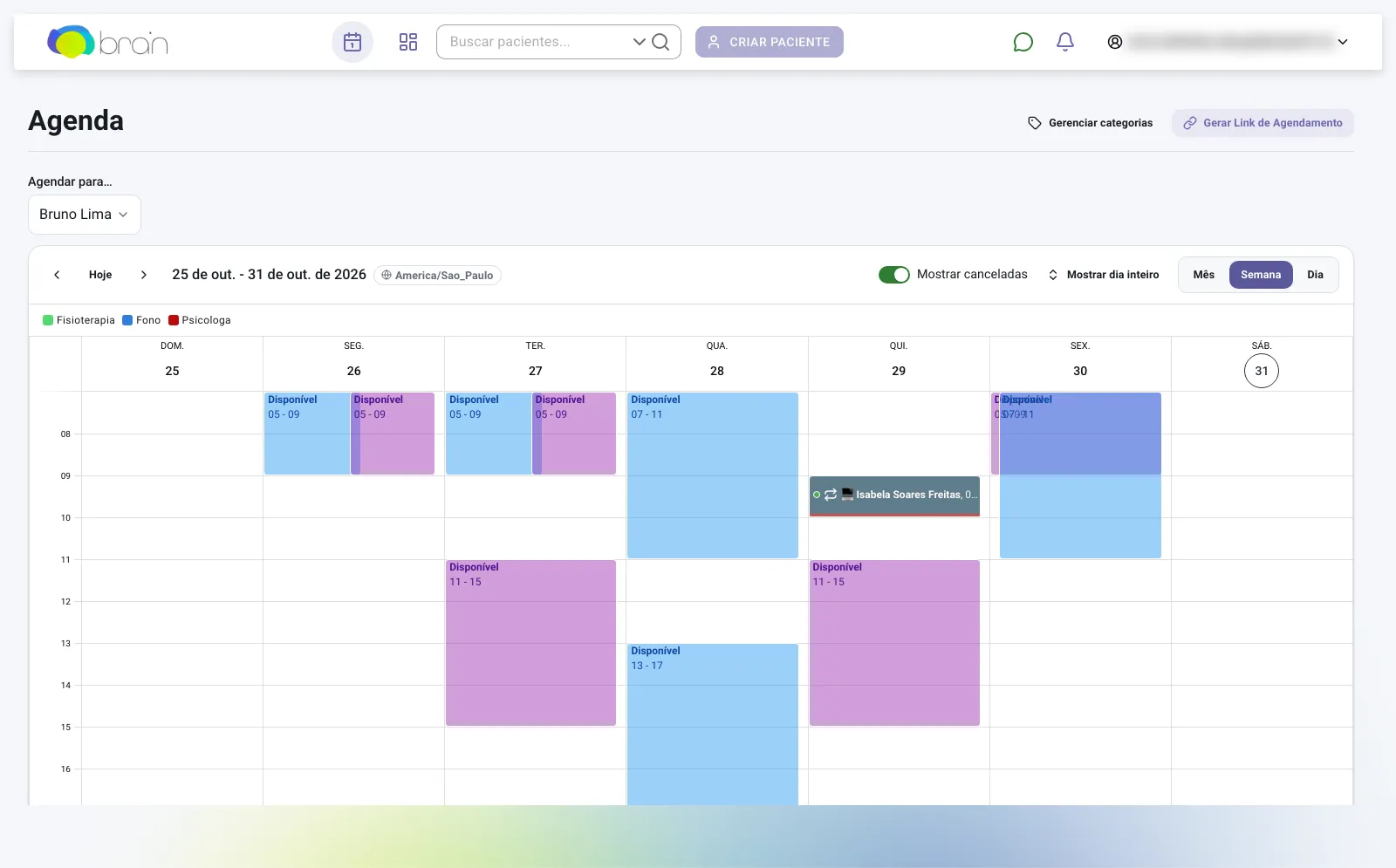
Use as setas ao lado de Hoje para avançar ou voltar um período. Clique em Hoje para voltar à data atual.
-
Na semana ou no dia, o calendário mostra das 7h às 19h. Clique em Mostrar dia inteiro para ver as 24 horas e em Mostrar horário comercial para voltar.
-
Clique em um horário vazio (ou em um dia, na visualização de mês) para abrir o menu com Adicionar Disponibilidade e Agendar Sessão. O botão + no canto do calendário abre o mesmo menu com a próxima hora cheia.
-
Clique em uma sessão para abrir o painel Detalhes da Sessão ao lado do calendário. Numa sessão cancelada, o painel oferece Agendar outra sessão neste horário.
O que aparece no calendário
Seção intitulada “O que aparece no calendário”- Blocos de disponibilidade aparecem como Disponível ou Bloqueado, em azul (Online), verde (Presencial) ou roxo (Online e Presencial).
- Sessões usam a cor da categoria, ou cinza quando não têm categoria. A legenda de categorias fica acima do calendário, e o BRAIN escolhe texto claro ou escuro conforme a cor.
- O ponto antes do nome mostra o status: laranja para Pendente, verde para Confirmada, cinza para Paciente compareceu e vermelho-alaranjado para Paciente faltou.
- O ícone de repetição marca uma sessão que Faz parte de uma série recorrente.
- Passe o mouse sobre uma sessão para ver o Tipo de atendimento, quando ela tem um.
- Um bloqueio mostra a Observação como título, quando ela foi preenchida.
- Sessões canceladas continuam no calendário, esmaecidas e riscadas, e não ocupam o horário. Para escondê-las, desligue Mostrar canceladas, acima do calendário. O BRAIN lembra a sua escolha neste navegador. Sessões reagendadas aparecem só no novo horário.
O que acontece depois
Seção intitulada “O que acontece depois”A semana começa no domingo. O BRAIN recarrega as sessões a cada troca de período ou de visualização. Abra a tela direto: Abrir a Agenda.
Problemas comuns
Seção intitulada “Problemas comuns”- Uma sessão cancelada não aparece: Mostrar canceladas está desligado. Ligue a opção acima do calendário.
- Uma sessão sumiu do horário antigo: ela foi reagendada e aparece só no novo horário.
- Os horários parecem deslocados: confira o fuso no selo com o globo e o Fuso Horário da empresa.
Relacionados
Seção intitulada “Relacionados”Esta página ajudou?
Obrigado pelo retorno!
Revisado em