
Relatório PDF do paciente
- Administrador
- Profissional
O relatório PDF reúne em um arquivo os dados do paciente que você escolher: cadastro, medicamentos, exames, queixas, metas, estratégias, questionários e notas clínicas.
Antes de começar
Seção intitulada “Antes de começar”- O relatório é de Administradores e Profissionais.
- No painel do paciente, o botão Gerar PDF aparece depois da primeira análise do BRAIN. Antes disso, use a etapa Documentos do editor.
- O relatório sai sempre em português, qualquer que seja o idioma da clínica ou o seu.
-
No painel do paciente, clique em Gerar PDF. No editor, o mesmo relatório está na etapa Documentos, no botão Relatório do paciente.
-
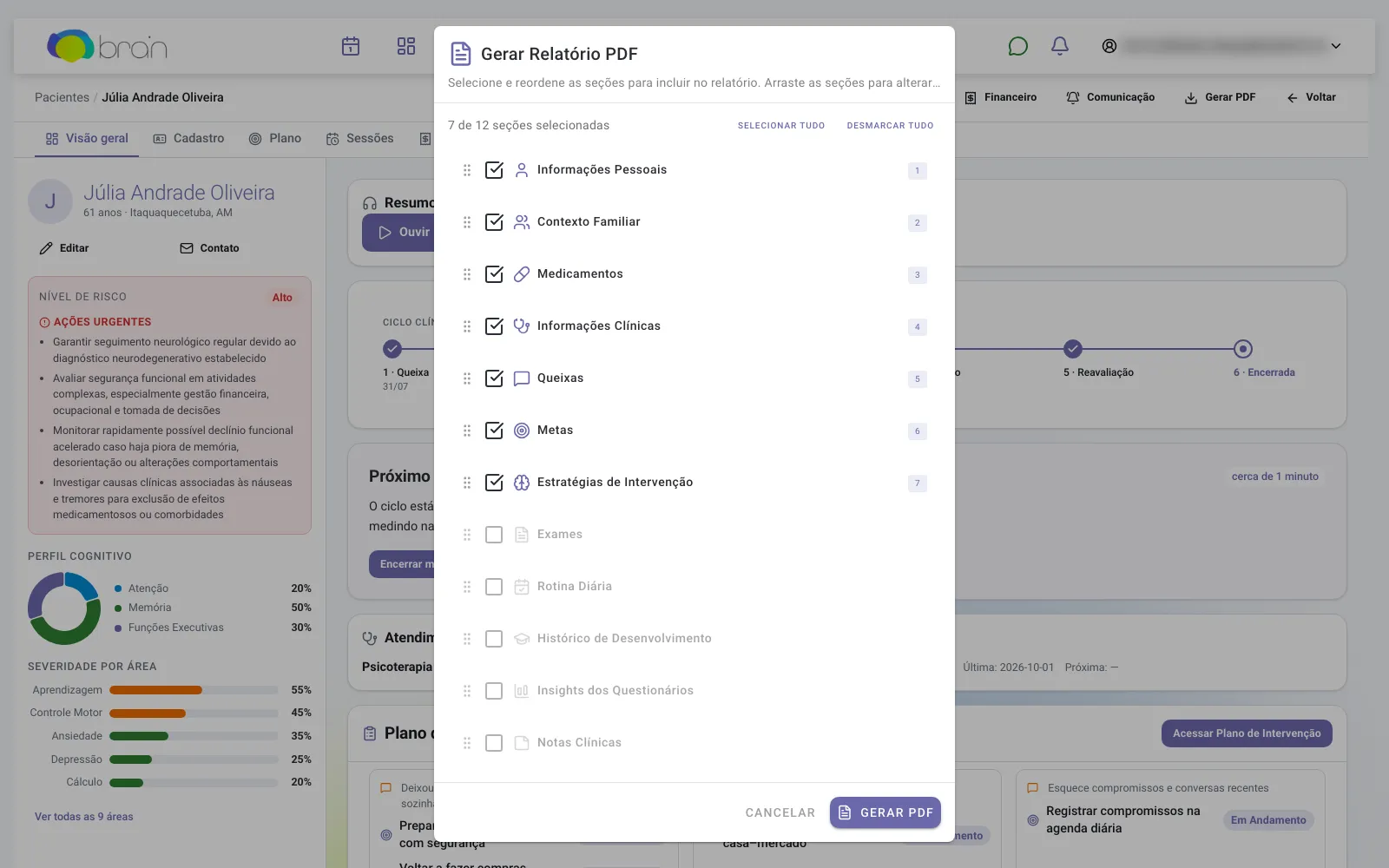
Na janela Gerar Relatório PDF, marque as seções que entram. Selecionar tudo e Desmarcar tudo ajudam a começar.
-
Arraste uma seção pela alça à esquerda para mudar a ordem. O número ao lado de cada seção marcada mostra a posição dela no PDF.
-
Clique em Gerar PDF. O download começa sozinho.
As seções
Seção intitulada “As seções”Ao abrir a janela, as sete primeiras seções vêm marcadas. As outras cinco ficam desmarcadas. Algumas seções têm um título diferente dentro do PDF:
| Na janela | Título no PDF | Marcada ao abrir |
|---|---|---|
| Informações Pessoais | Informações Pessoais | Sim |
| Contexto Familiar | Histórico Familiar | Sim |
| Medicamentos | Medicações | Sim |
| Informações Clínicas | Informações Clínicas | Sim |
| Queixas | Queixas | Sim |
| Metas | Objetivos | Sim |
| Estratégias de Intervenção | Estratégias de Intervenção | Sim |
| Exames | Exames | Não |
| Rotina Diária | Rotina Diária | Não |
| Histórico de Desenvolvimento | Histórico de Desenvolvimento | Não |
| Insights dos Questionários | Insights dos Questionários | Não |
| Notas Clínicas | Anotações Clínicas | Não |
A janela volta a essa seleção toda vez que é aberta.
O que vai no PDF
Seção intitulada “O que vai no PDF”- Cabeçalho: o logotipo do BRAIN, o nome da clínica, o seu nome, o nome do paciente, a data e a hora da geração e o logotipo da clínica, quando houver.
- Informações do Clínico: o seu nome, e-mail e telefone, sempre no início. O relatório leva os dados de quem gera, não do profissional responsável pelo paciente.
- Seções escolhidas, na ordem definida. Uma seção sem dados mostra um aviso como “Nenhuma medicação registrada.”. Rotina Diária e Histórico de Desenvolvimento sem dados ficam de fora.
- Rodapé: “Documento Confidencial” e a numeração das páginas.
O relatório não leva a imagem da sua assinatura; ela vai só nos documentos gerados.
Em Anotações Clínicas, entram só as anotações compartilhadas. Anotações privadas e o campo Anotações privadas ficam de fora, mesmo quando o autor gera o relatório. Veja Notas clínicas.
O que acontece depois
Seção intitulada “O que acontece depois”Cada relatório gerado fica guardado na etapa Documentos, com o título “Relatório do Paciente” e a data, e o tipo Relatório do paciente. De lá você visualiza, baixa ou exclui. Veja Gerar documentos.
O relatório é uma foto do momento. Se você mudar o cadastro, as metas ou as notas, gere um novo.
Problemas comuns
Seção intitulada “Problemas comuns”- Gerar PDF fica desabilitado: nenhuma seção está marcada. Marque ao menos uma.
- O botão Gerar PDF não aparece no painel: em telas menores, ele fica em Mais (⋯), no topo. Se também não estiver lá, o paciente ainda não tem análise do BRAIN. Use Relatório do paciente na etapa Documentos ou rode a análise do paciente.
- Uma anotação não aparece no relatório: ela é privada. Se ela deve entrar, o autor a torna compartilhada (veja Notas clínicas) e alguém gera o relatório de novo.
Relacionados
Seção intitulada “Relacionados”Esta página ajudou?
Obrigado pelo retorno!
Revisado em