
Medicações
- Administrador
- Profissional
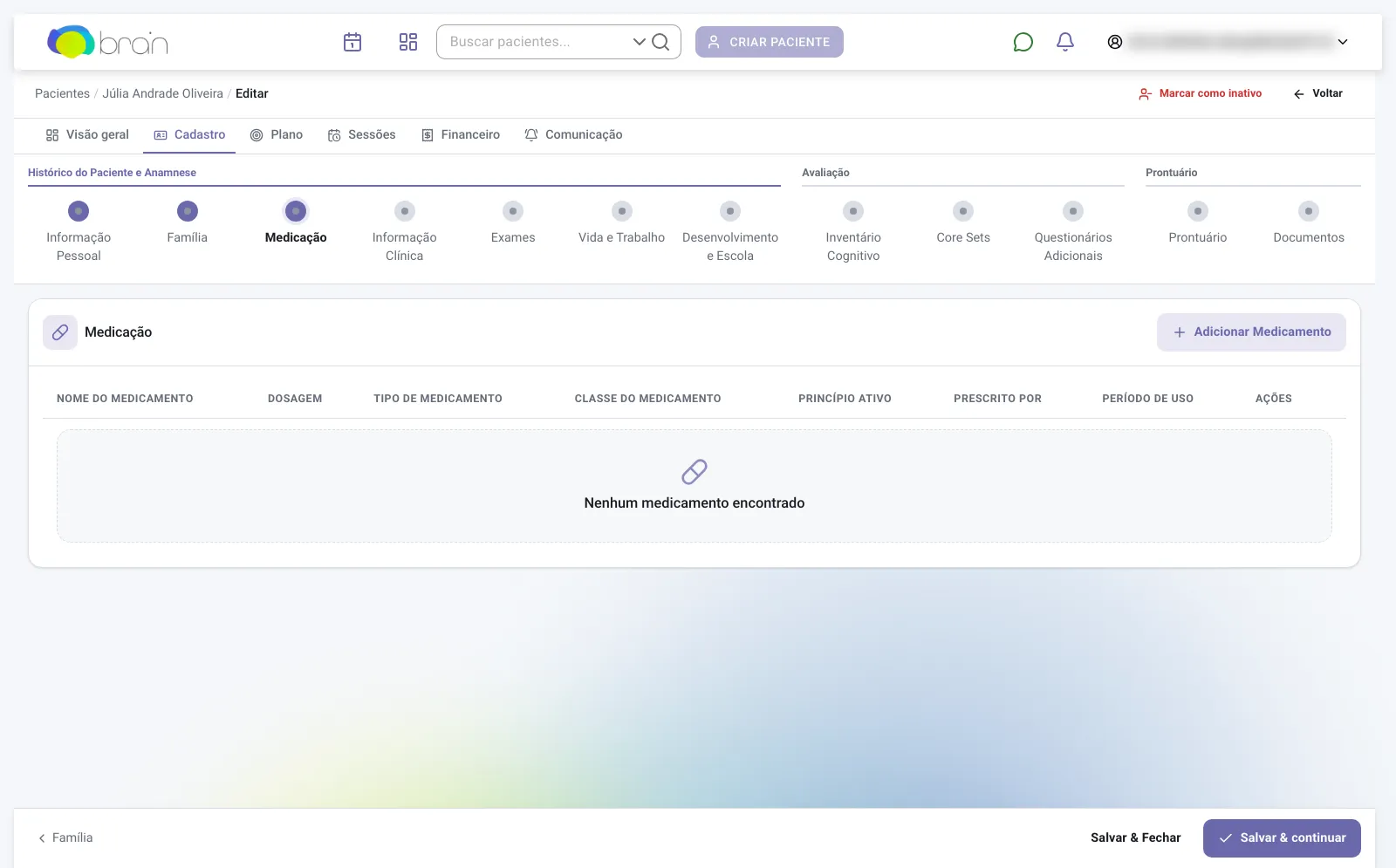
Medicação é o terceiro passo do editor. Ele guarda a lista de medicamentos do paciente, um por linha.
Antes de começar
Seção intitulada “Antes de começar”- Este passo é exclusivo de Administradores e Profissionais. A Secretária não o vê na barra de passos.
- Tenha em mãos a receita ou a lista que o paciente trouxe.
-
No editor do paciente, clique em Medicação na barra de passos.
-
Clique em Adicionar Medicamento. No celular, o botão mostra só o +.
-
Preencha Nome do Medicamento, Dosagem e Tipo de Medicamento, que são obrigatórios. Depois de escolher o tipo, escolha a Classe do Medicamento.
-
Se quiser, preencha Princípio Ativo, Prescrito por, Início do Uso, Fim do Uso e Observações. O fim do uso não pode ser anterior ao início.
-
Clique em Salvar. O medicamento entra na tabela.
-
Para corrigir uma linha, clique no lápis. Para removê-la, clique na lixeira, confira o nome e a dosagem na confirmação e clique em Excluir.
Como o passo salva
Seção intitulada “Como o passo salva”Cada medicamento é gravado quando você clica em Salvar na janela do medicamento. Os botões Salvar & continuar e Salvar & Fechar do rodapé servem para seguir no editor; eles não são necessários para manter a lista.
O que acontece depois
Seção intitulada “O que acontece depois”- A tabela mostra nome, dosagem, tipo, classe, princípio ativo, quem prescreveu e o Período de Uso.
- O relatório PDF traz a lista na seção Medicamentos (veja Relatório PDF).
Problemas comuns
Seção intitulada “Problemas comuns”- A Classe do Medicamento está desativada: escolha o Tipo de Medicamento primeiro.
- O BRAIN recusa o nome: ele precisa de pelo menos 2 caracteres.
- Os botões de adicionar, editar e excluir estão desativados: o paciente está inativo.
Relacionados
Seção intitulada “Relacionados”Esta página ajudou?
Obrigado pelo retorno!
Revisado em