
Gerar documentos
- Administrador
- Profissional
A etapa Documentos gera dois documentos prontos a partir dos dados do paciente: a Declaração de comparecimento e o Relatório de evolução. Os dois saem em PDF ou Word, com o logotipo da clínica e a sua assinatura.
Antes de começar
Seção intitulada “Antes de começar”- A etapa é de Administradores e Profissionais. O paciente precisa estar salvo.
- Envie a imagem da sua assinatura em Assinatura do profissional. Sem ela, o documento sai só com o seu nome e registro.
- O logotipo vem de Configurações da Empresa. Veja Configurar a clínica.
-
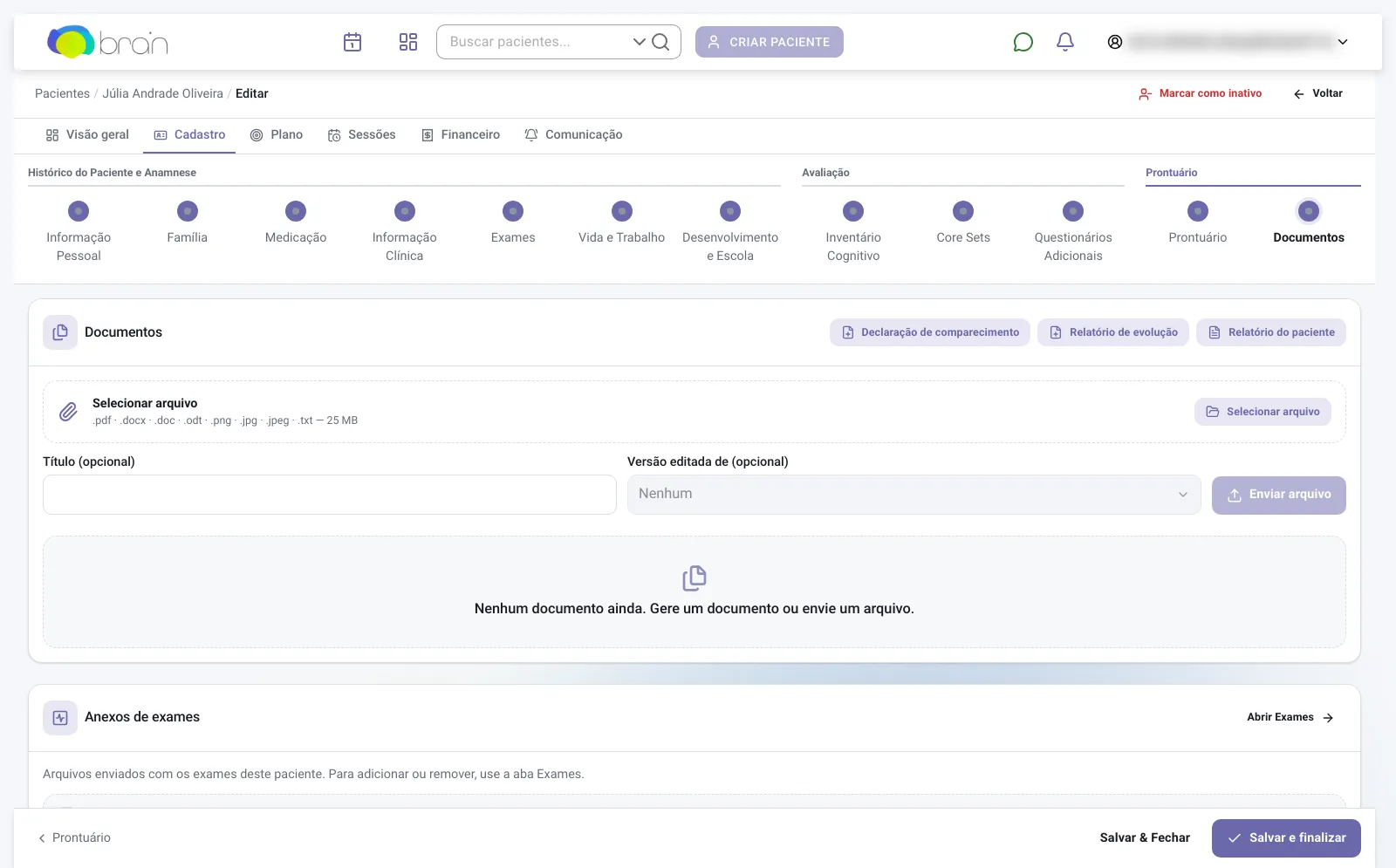
No editor do paciente, clique em Documentos na barra de passos.
-
Clique em Declaração de comparecimento ou em Relatório de evolução.
-
Na declaração, informe Data do atendimento (hoje, por padrão), Horário de início e Duração (minutos) (50, por padrão).
-
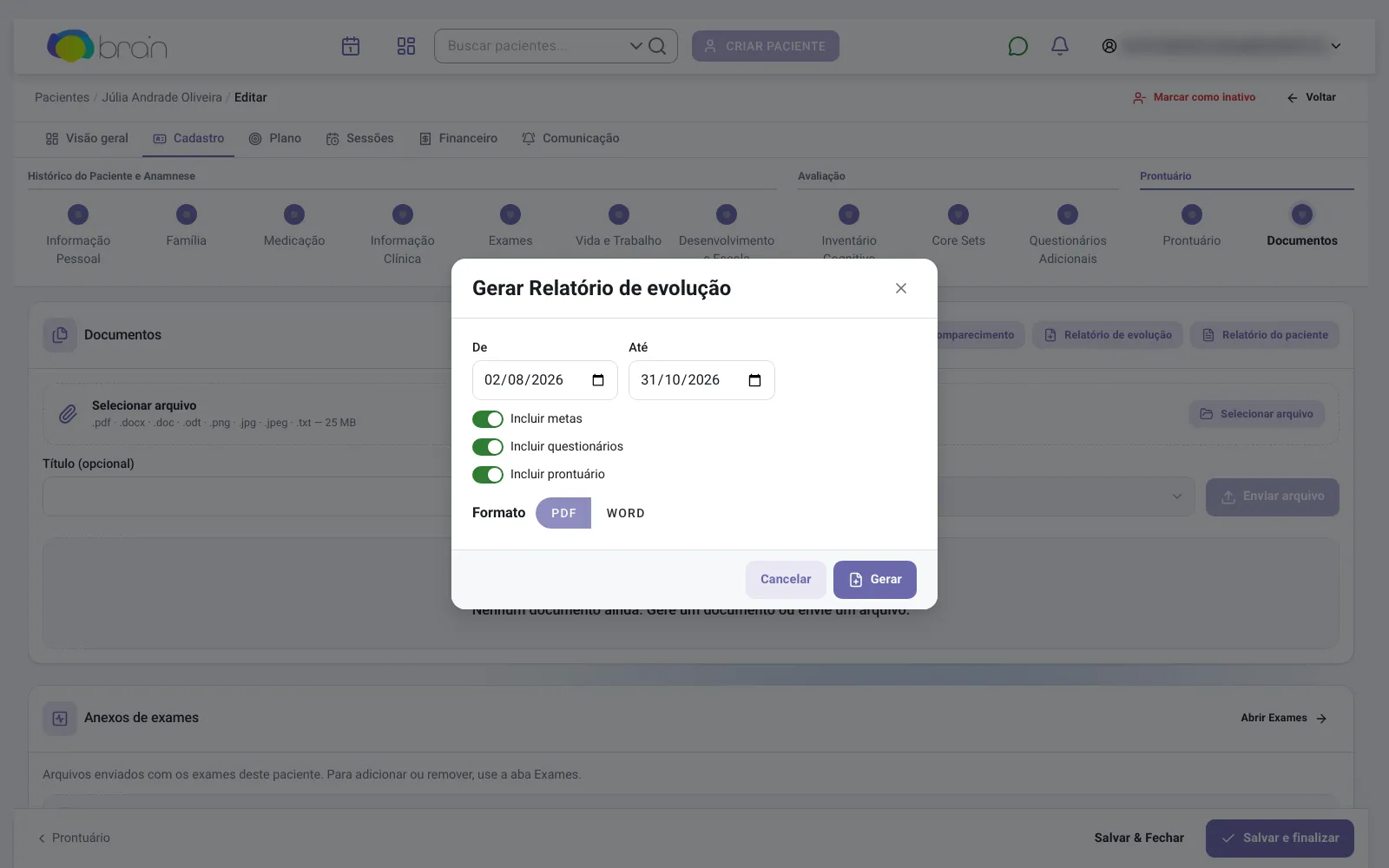
No relatório de evolução, escolha o período em De e Até (os últimos 90 dias, por padrão). Desmarque o que não deve entrar: Incluir metas, Incluir questionários ou Incluir prontuário.
-
Em Formato, escolha PDF ou Word.
-
Clique em Gerar. O documento entra na lista da etapa.
O que cada documento traz
Seção intitulada “O que cada documento traz”| Documento | Conteúdo |
|---|---|
| Declaração de comparecimento | Nome do paciente, documento (quando cadastrado), nome da clínica, data e horário do atendimento, duração, cidade e data |
| Relatório de evolução | Resumo do período (sessões, concluídas e canceladas), metas com os gráficos das medições, questionários respondidos no período e a primeira linha de cada anotação do prontuário |
Os dois terminam com o bloco de assinatura: a imagem da assinatura, se houver, o seu nome e a sua profissão com o número de registro. O texto dos documentos é em português.
O relatório de evolução leva só anotações compartilhadas. As privadas ficam de fora, mesmo as suas. Veja Notas clínicas.
O terceiro botão, Relatório do paciente, gera o relatório completo com as seções que você escolhe. Veja Relatório PDF do paciente.
O que acontece depois
Seção intitulada “O que acontece depois”A lista mostra Título, Tipo, Formato, Criado em e Por. Em cada linha, use o olho para visualizar, a seta para Baixar ou a lixeira para excluir. A exclusão pede confirmação em Excluir documento.
No celular, os botões do alto do cartão viram um + (Novo documento), que lista Relatório do paciente, Relatório de evolução, Declaração de comparecimento e Enviar arquivo. A lista mostra cada documento numa linha, com filtros por tipo. O relatório do paciente aparece com o nome Relatório do paciente e a data e hora em que foi gerado. Toque no documento para abri-lo; Baixar e Excluir ficam no botão ⋯ da linha.
O BRAIN não envia o documento ao paciente. Baixe o arquivo e entregue como preferir. Se você editar ou assinar o documento fora do BRAIN, guarde a nova versão com Enviar arquivo e ligue-a ao original em Versão editada de (opcional). Veja Anexos.
Trocar a assinatura ou o logotipo não altera documentos já gerados. Gere o documento de novo para usar a versão nova.
Problemas comuns
Seção intitulada “Problemas comuns”- Gerar fica desabilitado na declaração: falta o Horário de início, ou a duração está fora de 1 a 1440 minutos. Preencha os campos e tente de novo.
- Gerar fica desabilitado no relatório de evolução: “A data inicial deve ser anterior ou igual à data final.” Corrija o período.
- O documento sai sem a imagem da assinatura: você ainda não enviou a sua. Envie em Assinatura do profissional e gere de novo.
- O documento sai sem o logotipo da clínica: a clínica não tem logotipo salvo. Um Administrador envia o arquivo em Configurações da Empresa.
Relacionados
Seção intitulada “Relacionados”Esta página ajudou?
Obrigado pelo retorno!
Revisado em