
Disponibilidade e bloqueios
Blocos de disponibilidade dizem em que horários você atende. Os links de agendamento só oferecem ao paciente horários dentro de blocos marcados como disponíveis.
Antes de começar
Seção intitulada “Antes de começar”- Administrador e Secretária: escolha o profissional em Agendar para… antes de criar os blocos. Veja O calendário.
- Decida a modalidade de cada bloco. O campo Tipo de Sessão aceita Online, Presencial ou Online e Presencial. Veja Online, consultório e domicílio.
-
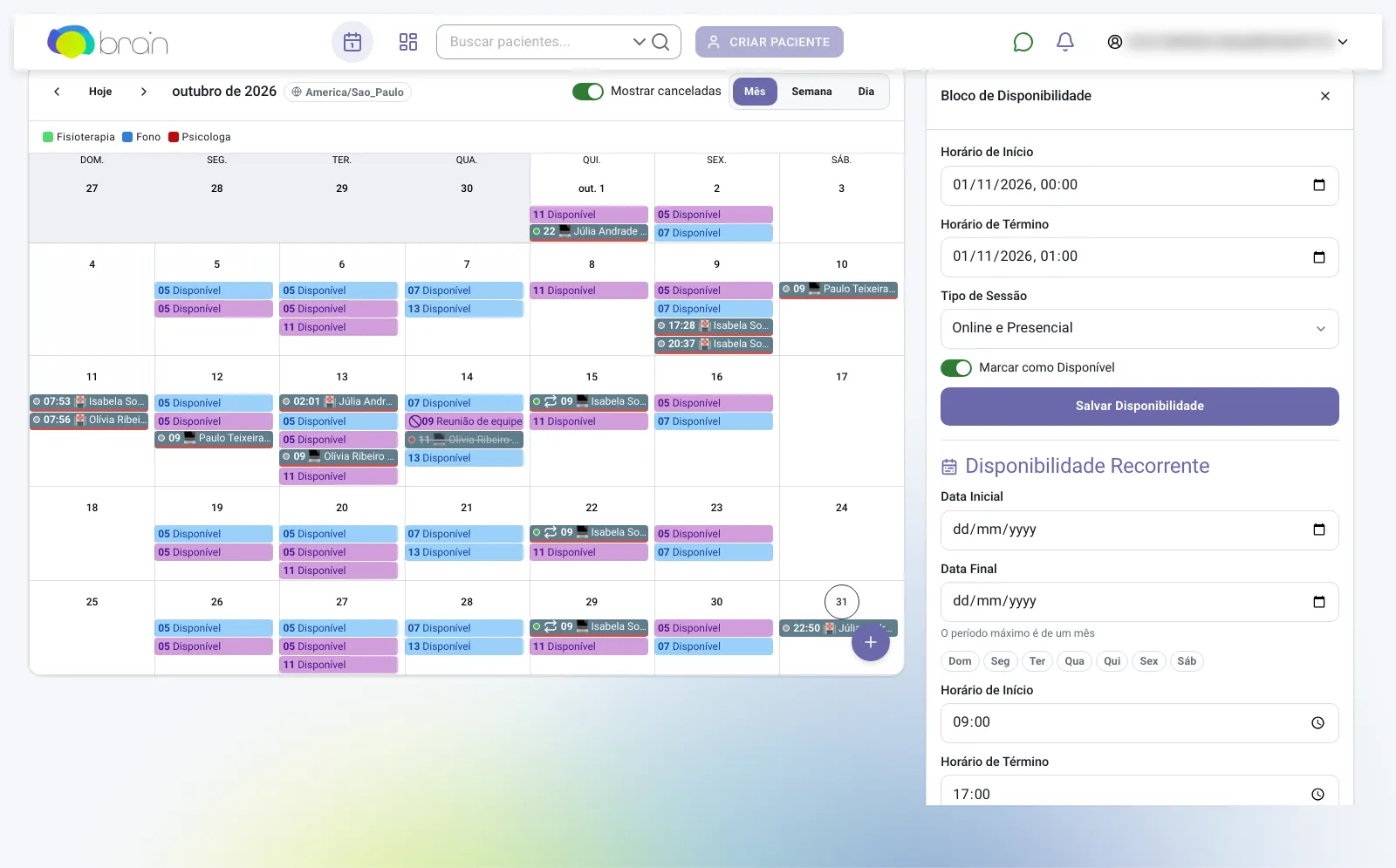
Na Agenda, clique no horário de início e escolha Adicionar Disponibilidade. O painel Bloco de Disponibilidade abre com uma hora a partir do horário clicado.
-
Ajuste Horário de Início e Horário de Término.
-
Em Tipo de Sessão, escolha a modalidade.
-
Deixe Marcar como Disponível ligado para um horário livre. Desligue para registrar um bloqueio, como férias ou reunião: o bloco aparece como Bloqueado. Num bloqueio, escreva o motivo em Observação (opcional), até 200 caracteres. A observação aparece no calendário para quem gerencia a agenda.
-
Clique em Salvar Disponibilidade.
Um bloqueio pode ficar por cima de um bloco disponível: o horário bloqueado sai dos links de agendamento e das opções de remarcação. Se o bloqueio cobre sessões já marcadas, a janela Bloqueio sobre sessões avisa quantas são. Elas não são canceladas: clique em Salvar mesmo assim e remarque ou cancele cada uma, se for o caso.
Criar vários blocos de uma vez
Seção intitulada “Criar vários blocos de uma vez”-
No mesmo painel, desça até Disponibilidade Recorrente.
-
Preencha Data Inicial e Data Final. O período máximo é de um mês.
-
Clique nos dias da semana que se repetem.
-
Preencha Horário de Início, Horário de Término e Tipo de Sessão.
-
Confira o aviso com o número de blocos que serão criados e clique em Criar Recorrente.
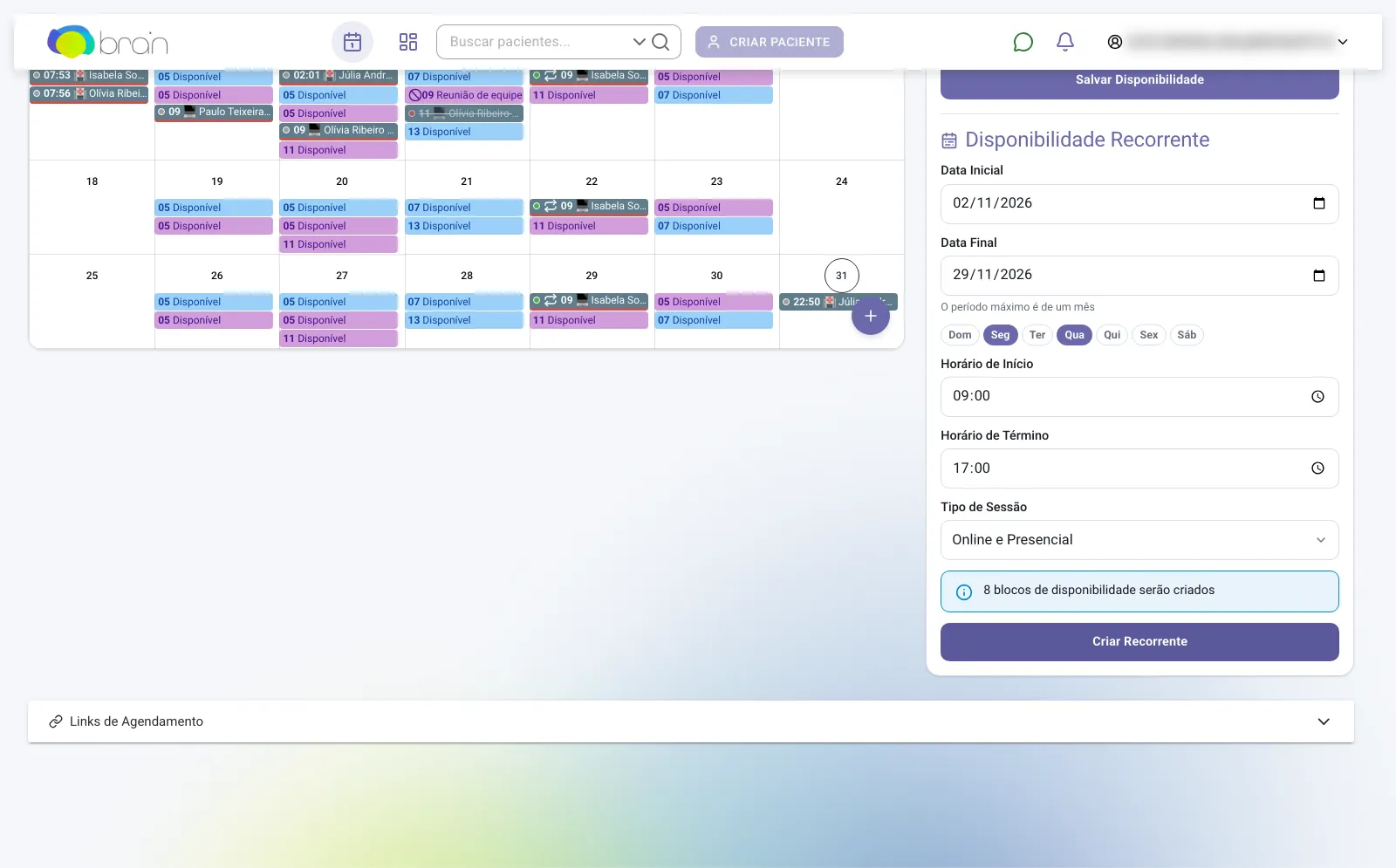
Cada dia gera um bloco separado e disponível. Para bloquear um desses dias, abra o bloco e desligue Marcar como Disponível.
Editar ou excluir um bloco
Seção intitulada “Editar ou excluir um bloco”Clique no bloco no calendário, altere os campos e clique em Atualizar Disponibilidade. Para removê-lo, clique em Excluir Disponibilidade.
O que acontece depois
Seção intitulada “O que acontece depois”O link de agendamento oferece horários dos próximos 90 dias, dentro de blocos disponíveis com modalidade compatível, fora de bloqueios e sem sessão marcada. Pela própria Agenda, você pode marcar sessões fora dos blocos. Abra a tela direto: Abrir a Agenda.
Problemas comuns
Seção intitulada “Problemas comuns”- Criar Recorrente fica desativado e aparece Nenhum bloco corresponde aos critérios selecionados: nenhum dia marcado cai dentro do período. Mude as datas ou os dias.
- O paciente não encontra horários no link: os blocos são de outra modalidade, têm um bloqueio por cima ou já têm sessão.
Relacionados
Seção intitulada “Relacionados”Esta página ajudou?
Obrigado pelo retorno!
Revisado em