
Criar e enviar uma tarefa
- Administrador
- Profissional
- Padrão
- Premium
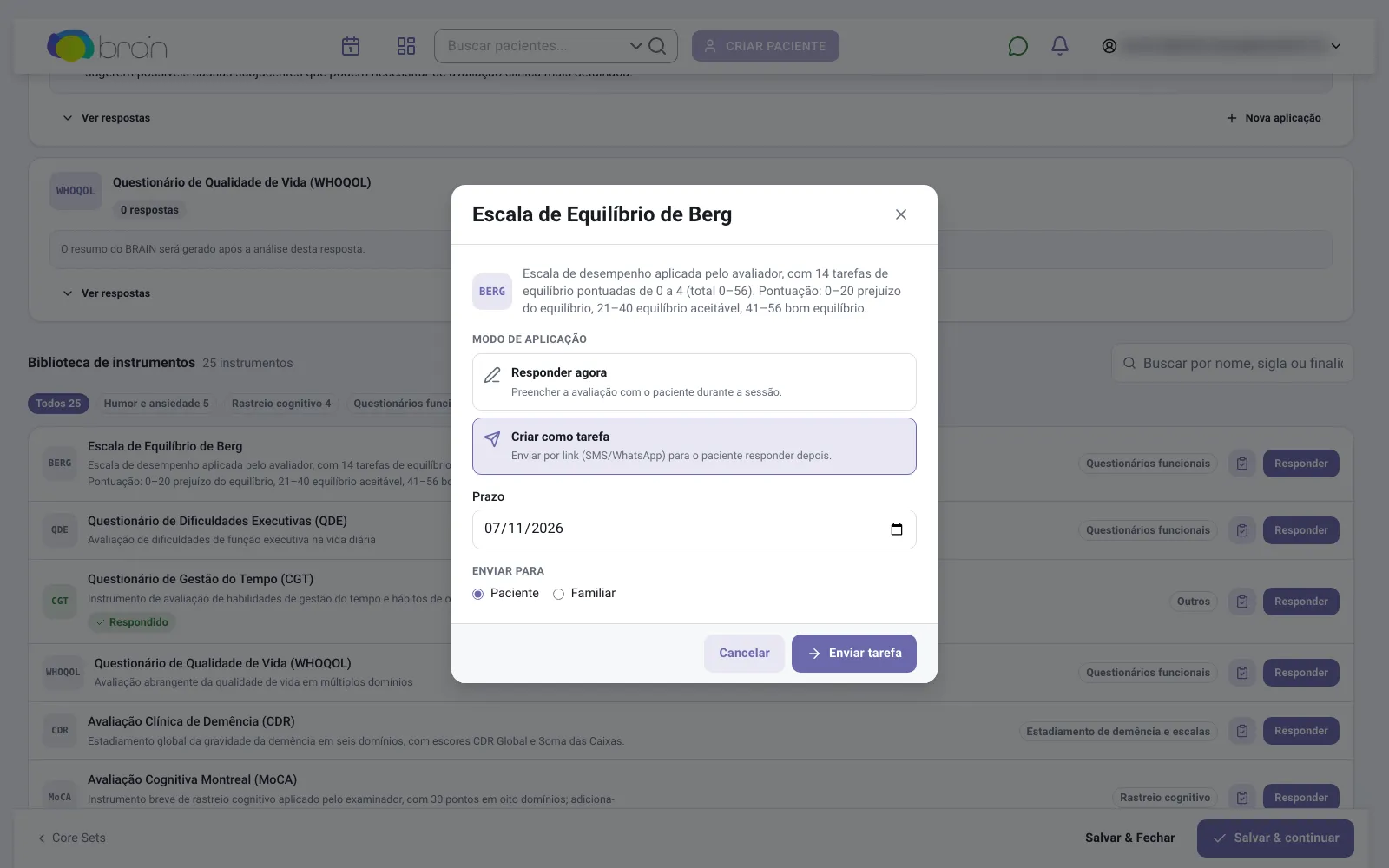
Você cria a tarefa na mesma lista em que aplica questionários na sessão. Em vez de Responder agora, escolhe Criar como tarefa, e o BRAIN manda um link para o paciente ou para um familiar.
Antes de começar
Seção intitulada “Antes de começar”- O destinatário precisa de telefone cadastrado. Para o paciente, veja Dados pessoais. Para um familiar, veja Familiares e contatos.
- O canal segue as Preferências de comunicação do destinatário para tarefas.
-
Abra a ficha do paciente na etapa que lista o questionário: Vida e Trabalho (sono e atividade física), Inventário Cognitivo ou Questionários Adicionais.
-
Escolha o questionário de uma destas formas:
- Na Biblioteca de instrumentos, clique no instrumento e, em Sobre o instrumento, em Enviar como tarefa ao paciente. No computador, a linha também tem o botão Atribuir como tarefa.
- Em Recomendados para este paciente, clique em Atribuir.
- Clique em Novo questionário, escolha o instrumento e, no diálogo, selecione Criar como tarefa.
-
Confira Criar como tarefa em Modo de aplicação e ajuste o Prazo. Ele vem com sete dias a partir de hoje e vale até o fim do dia escolhido.
-
Em Enviar Para, escolha Paciente ou Familiar. Para familiar, selecione a pessoa em Selecionar Familiar. Só aparecem familiares com telefone.
-
Clique em Enviar tarefa. O BRAIN mostra Tarefa criada com sucesso.
Demonstração
Seção intitulada “Demonstração”
O que acontece depois
Seção intitulada “O que acontece depois”- O destinatário recebe uma mensagem por WhatsApp ou SMS com o link e o prazo. Veja como a tarefa chega.
- O questionário aparece na seção Respondidos com o selo Tarefa, o status Ativo e Tarefa para: com o nome do destinatário.
- A tarefa entra no cartão Tarefas pendentes do Painel.
Problemas comuns
Seção intitulada “Problemas comuns”- A opção Familiar está desativada: nenhum familiar do paciente tem telefone. O BRAIN avisa “Nenhum familiar com número de telefone disponível.”
- O paciente não recebeu nada: o telefone dele está vazio ou ele desativou mensagens de tarefas. A tarefa existe mesmo assim. Veja canais.
- O prazo deve ser no futuro: escolha hoje ou uma data posterior.
Relacionados
Seção intitulada “Relacionados”Esta página ajudou?
Obrigado pelo retorno!
Revisado em