
Categorias e cores
- Administrador
- Profissional
Categorias dão nome e cor a tipos de sessão, como primeira consulta, retorno ou avaliação. Você escolhe a categoria ao criar a sessão, e o calendário usa a cor dela.
Antes de começar
Seção intitulada “Antes de começar”Pense em poucas categorias com cores bem diferentes entre si. O calendário mostra a legenda acima das sessões.
-
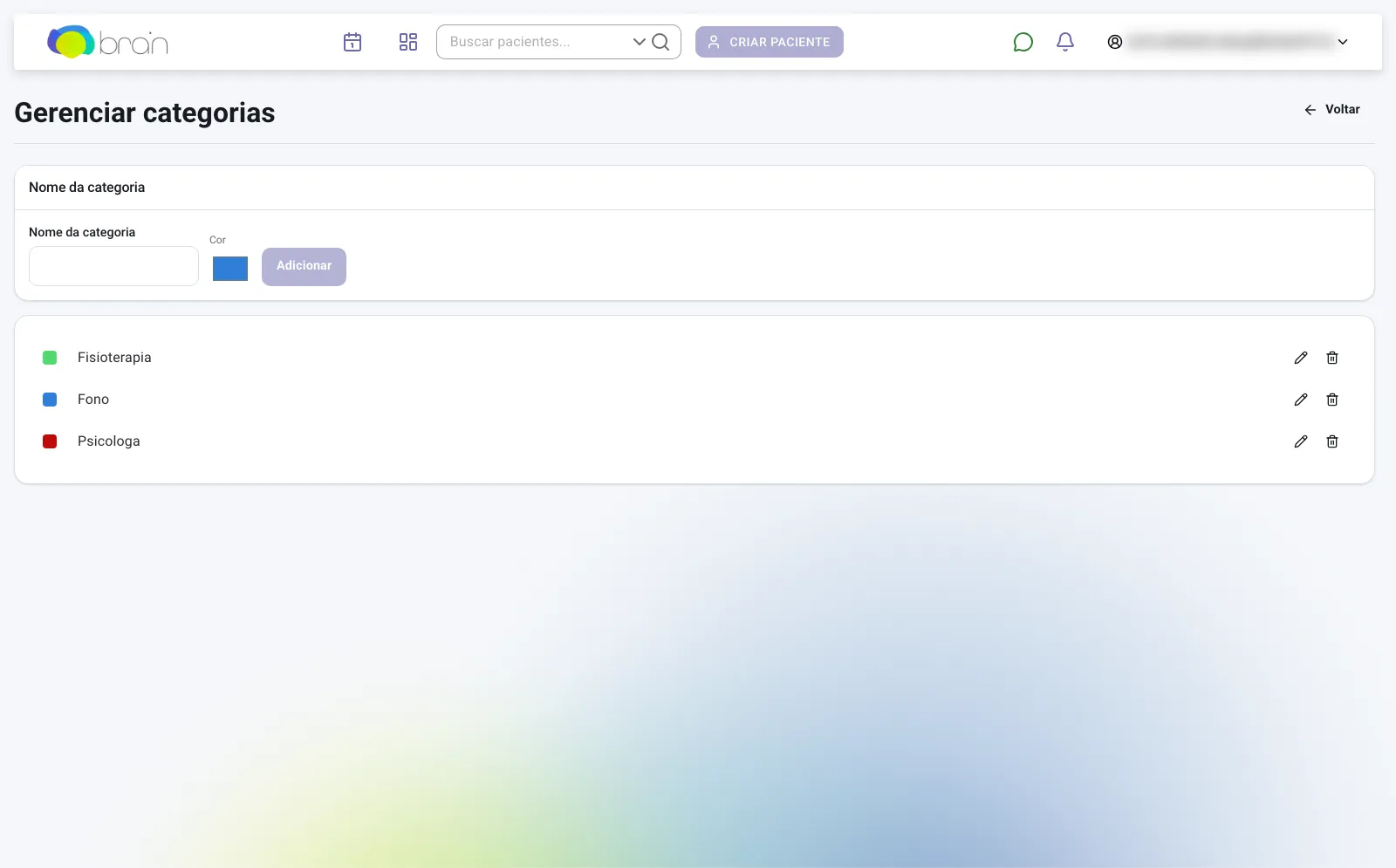
Na Agenda, clique em Gerenciar categorias.
-
Em Nome da categoria, digite o nome.
-
Clique no quadrado de Cor e escolha a cor.
-
Clique em Adicionar. A categoria entra na lista abaixo do formulário.
-
Para editar, clique no ícone de lápis da categoria, altere nome ou cor e clique em Salvar. Cancelar descarta a edição.
-
Para excluir, clique no ícone de lixeira da categoria.
O que acontece depois
Seção intitulada “O que acontece depois”A categoria aparece no campo Categoria do painel Detalhes da Sessão e na legenda acima do calendário. O BRAIN escolhe texto escuro sobre cores claras e texto branco sobre cores escuras, para o nome do paciente continuar legível. Clique em Voltar para retornar à Agenda. Abra a tela direto: Gerenciar categorias.
Problemas comuns
Seção intitulada “Problemas comuns”- A categoria não aparece ao agendar para outro profissional: ela pertence a você, não a ele. O profissional precisa criá-la na tela dele.
- Adicionar fica desativado: o campo Nome da categoria está vazio.
Relacionados
Seção intitulada “Relacionados”Esta página ajudou?
Obrigado pelo retorno!
Revisado em