
Acompanhar o status das tarefas
- Administrador
- Profissional
- Padrão
- Premium
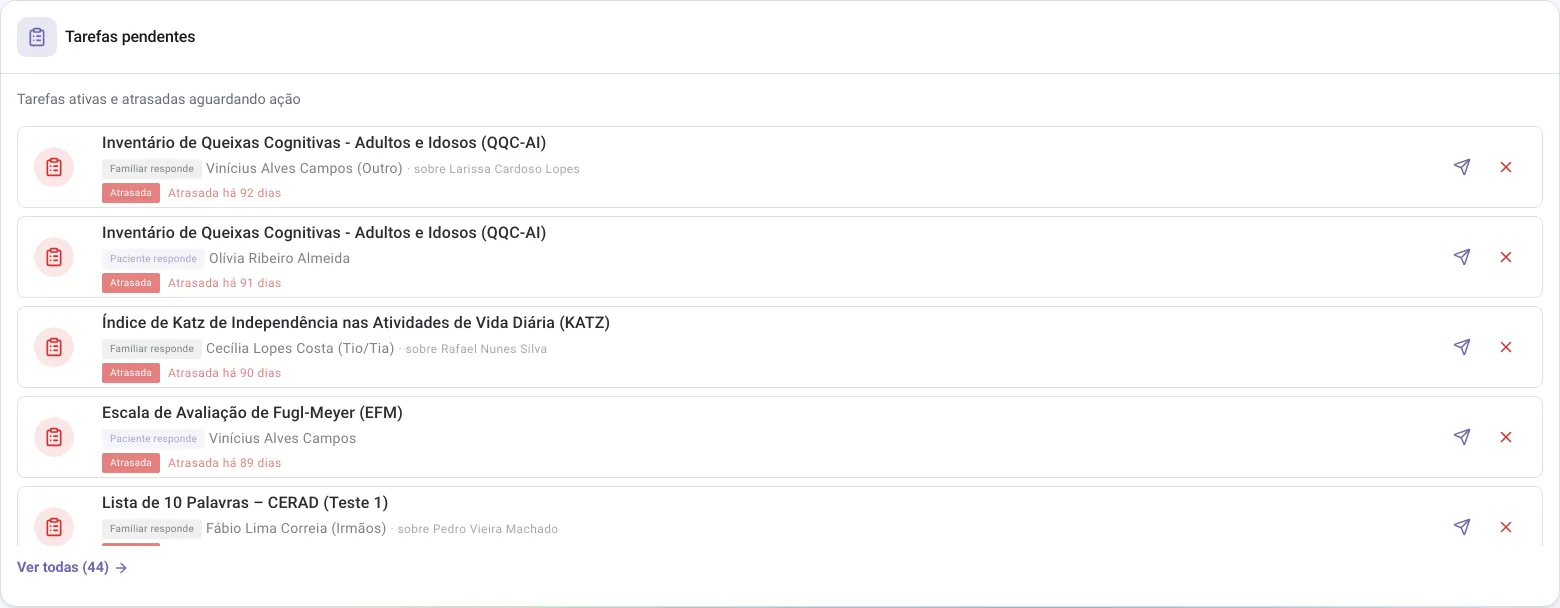
Você acompanha as tarefas em dois lugares: o cartão Tarefas pendentes do Painel, com todos os pacientes, e a lista de questionários de cada paciente.
-
Clique em Painel no menu. Para a Secretária, o indicador Tarefas pendentes no topo mostra quantas tarefas estão abertas, por exemplo 2 atrasadas · 3 ativas. Profissionais e Administradores veem no topo os cartões do ciclo clínico; o cartão Tarefas pendentes fica mais abaixo para todos.
-
No cartão Tarefas pendentes, cada linha mostra:
- o questionário;
- Paciente responde ou Familiar responde, com o nome da pessoa e, para familiar, sobre o nome do paciente;
- o status Ativa, Atrasada ou Respondido;
- o prazo, como Vence amanhã, Em 3 dias ou Atrasada há 2 dias.
O cartão mostra até oito tarefas, das que vencem primeiro para as últimas. No celular, mostra as três primeiras. Ver todas abre a lista completa.
-
Para ver as tarefas de um paciente só, abra a ficha dele na etapa do questionário (por exemplo Questionários Adicionais). Na seção Respondidos, as tarefas levam o selo Tarefa e um destes status:
- Ativo: enviada, ainda sem resposta.
- Revisão pendente: a pessoa respondeu e a tarefa espera a sua aprovação.
A ficha continua mostrando Ativo depois que o prazo passa. Só o Painel marca a tarefa como atrasada.
-
Quando a tarefa estiver respondida, clique no ícone de olho (Revisar respostas) para abrir as respostas. Veja Revisar e aprovar as respostas.
O que cada status quer dizer
Seção intitulada “O que cada status quer dizer”| No Painel | Na ficha do paciente | Na revisão | Significado |
|---|---|---|---|
| Ativa | Ativo | Aguardando resposta | Enviada, a pessoa ainda não abriu. |
| Ativa | Ativo | Em andamento | A pessoa começou a responder e não enviou. |
| Atrasada | Ativo | Aguardando resposta | O prazo passou sem resposta. O link não abre mais. |
| Respondido | Revisão pendente | Concluída | Respostas enviadas, esperando sua aprovação. |
| sai da lista | sai da lista | Aprovada | Aprovada; as respostas viraram um questionário. |
| sai da lista | sai da lista | Cancelada | Você cancelou a tarefa. |
O que acontece depois
Seção intitulada “O que acontece depois”Acompanhar não envia nada. Para mandar a mensagem de novo, veja Reenviar ou cancelar uma tarefa.
Problemas comuns
Seção intitulada “Problemas comuns”- A tarefa não aparece no Painel: o cartão mostra só oito. Procure na ficha do paciente.
- A tarefa está atrasada e a pessoa não conseguiu responder: reenvie com um novo prazo pela ficha do paciente.
Relacionados
Seção intitulada “Relacionados”Esta página ajudou?
Obrigado pelo retorno!
Revisado em