
O painel do paciente
This content is not available in your language yet.
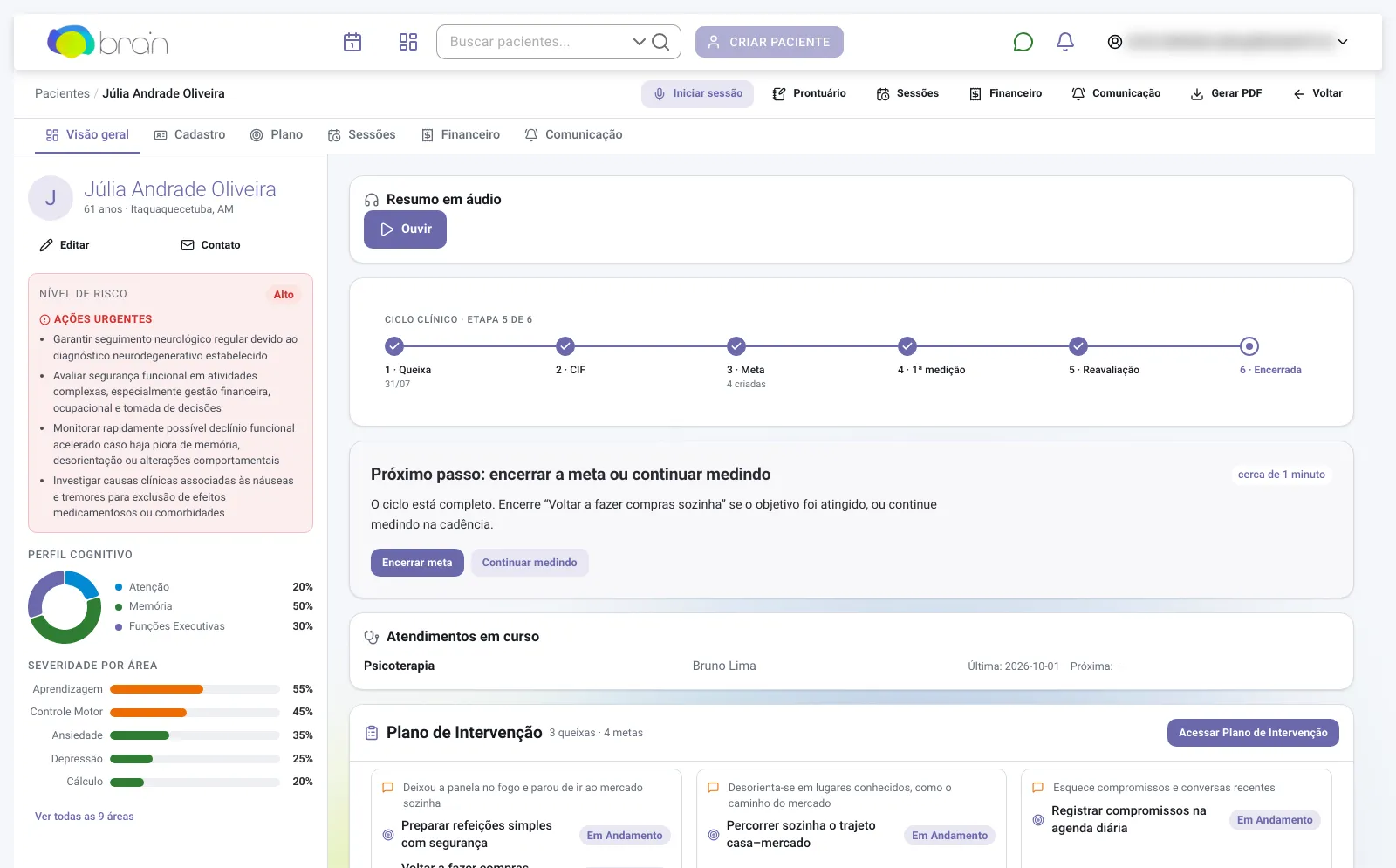
O painel é a tela que abre quando você clica em um paciente. À esquerda fica a coluna de identificação; à direita, o ciclo clínico, o próximo passo, o plano e a análise.
Antes de começar
Seção intitulada “Antes de começar”- A Secretária vê a identificação, o contato e os colaboradores. No lugar dos blocos clínicos, ela lê “Você não tem permissão para ver os dados clínicos deste paciente.”
- O nível de risco, o perfil cognitivo e a análise só aparecem depois da primeira análise do BRAIN. Até lá, a coluna mostra Cadastro em andamento.
-
Na coluna da esquerda, confira nome, idade e cidade. Clique em Editar para abrir o editor do paciente ou em Contato para copiar o e-mail e o telefone, ou para Enviar e-mail.
-
Abaixo da identificação, leia o Nível de Risco (Baixo, Moderado, Alto ou Crítico) e as Ações Urgentes, quando houver. Perfil Cognitivo e Severidade por Área mostram os percentuais por área; para ver a lista completa, clique no link Ver todas as 9 áreas (o número acompanha as áreas avaliadas).
-
Enquanto o paciente não tem análise, o card Próximos passos lista três tarefas: Registrar queixas do paciente, Completar dados clínicos e anamnese e Aplicar questionários. Cada uma tem um botão que leva à tela certa e fica marcada como Concluído quando você termina.
-
Para registrar uma queixa, clique em Registrar, descreva a queixa (por exemplo, “dificuldade de concentração no trabalho”) e clique em Registrar de novo. O BRAIN cria o plano de intervenção com essa queixa.
-
No card Plano de Intervenção, veja cada queixa com as metas e o status de cada uma. Clique em Acessar Plano de Intervenção para abrir o quadro de estratégias.
-
Quando uma meta tem duas ou mais medições, aparece Evolução das metas. Clique em Ver gráfico para abrir as linhas de progresso. No card Análise, clique em Ver análise completa para ler Fatores de Risco, Fatores de Proteção e Recomendações.
No plano Premium, o cartão Resumo em áudio fica acima dos outros cartões. Clique em Ouvir e o BRAIN conta como o paciente está, em até 5 minutos, inclusive com o celular bloqueado. Veja Resumo em áudio.
Ciclo clínico e próximo passo
Seção intitulada “Ciclo clínico e próximo passo”Na área à direita, logo abaixo do Resumo em áudio quando houver, fica Ciclo clínico · etapa n de 6 e as seis etapas do ciclo: 1 · Queixa, 2 · CIF, 3 · Meta, 4 · 1ª medição, 5 · Reavaliação e 6 · Encerrada. As etapas concluídas têm um visto; a próxima aparece destacada. Uma etapa já cumprida fora de ordem, como metas criadas antes da CIF, aparece tracejada, e o texto à direita explica a lacuna (por exemplo, “lacuna: 3 metas já existem, mas sem CIF”). Ela só passa a contar quando as etapas anteriores estiverem completas.
Abaixo, o cartão Próximo passo traz a ação da etapa seguinte e quanto tempo ela costuma levar:
| Etapa atual | Próximo passo |
|---|---|
| Sem registro | Registrar queixa abre o campo para descrever a queixa |
| Queixa | Confira as categorias da CIF sugeridas pelo BRAIN, desmarque as que não se aplicam e clique em Confirmar; Buscar outra categoria abre os Core Sets |
| CIF | Criar meta abre a nova meta com a escala de 0 a 10 e a cadência de medição |
| Meta | Registrar baseline registra a primeira medição da meta |
| 1ª medição | Mostra quando a meta deve ser medida de novo (ou há quantos dias está atrasada) e Registrar medição |
| Reavaliação | Encerrar meta abre a evolução da meta; Continuar medindo registra mais uma medição |
| Encerrada | Gerar relatório abre o relatório PDF |
No celular, só o nome da etapa atual aparece na trilha; as outras mostram o número.
As categorias confirmadas entram em um diagnóstico novo, sem Core Set. Sem sugestões do BRAIN, o cartão oferece só Buscar outra categoria. Se não houver meta em andamento para medir, o cartão oferece Abrir plano de intervenção. Com o paciente inativo, ou para quem não edita dados clínicos, o cartão mostra o próximo passo sem os botões.
Atendimentos em curso
Seção intitulada “Atendimentos em curso”O cartão Atendimentos em curso lista, para cada tipo de atendimento e profissional, a data da Última e da Próxima sessão. Ele aparece para todos os perfis que abrem o paciente, inclusive a Secretária. Sem sessões com tipo de atendimento, o cartão avisa “Nenhum atendimento em curso. Informe o tipo de atendimento ao agendar sessões.”
Abas do paciente
Seção intitulada “Abas do paciente”Logo abaixo do topo, todas as telas do paciente mostram as mesmas abas. A aba da tela aberta fica destacada. No celular, deslize as abas para o lado para ver as outras.
| Aba | O que abre | Quem vê |
|---|---|---|
| Visão geral | Este painel | Todos |
| Cadastro | O editor do paciente, com os passos do cadastro | Todos |
| Plano | Estratégias de intervenção | Administrador e Profissional |
| Sessões | As sessões do paciente | Administrador e Profissional |
| Financeiro | Financeiro do paciente | Administrador e Secretária |
| Comunicação | Preferências de comunicação | Quem edita os dados, com o paciente ativo |
Atalhos do topo
Seção intitulada “Atalhos do topo”| Botão | O que abre | Quem vê |
|---|---|---|
| Iniciar sessão | Abre uma sessão agora e a tela Sessão em andamento | Administrador e Profissional, com o paciente ativo |
| Prontuário | Notas clínicas | Administrador e Profissional, com o paciente ativo |
| Sessões | As sessões do paciente: próximas e anteriores, uma a uma | Administrador e Profissional |
| Financeiro | Financeiro do paciente | Administrador e Secretária |
| Comunicação | Preferências de comunicação | Todos, com o paciente ativo |
| Gerar PDF | Relatório PDF com as seções escolhidas | Aparece depois da primeira análise do BRAIN |
Em telas com menos de 1280 pixels de largura, como celular, tablet e notebooks menores, só os primeiros atalhos ficam à vista. Os outros ficam em Mais (⋯), no canto direito do topo. No celular, Iniciar sessão aparece como um botão largo logo abaixo do nome do paciente, e a seta ao lado do nome volta para a lista de pacientes.
Em Gerar Relatório PDF, marque as seções, arraste para mudar a ordem e clique em Gerar PDF.
O que acontece depois
Seção intitulada “O que acontece depois”O bloco Colaboradores, no fim da coluna da esquerda, mostra o Responsável pelo paciente e os colegas com acesso (veja Compartilhar um paciente com colegas).
Iniciar sessão usa a sua sessão com o paciente no horário atual ou cria uma presencial de 60 minutos a partir de agora, já com presença registrada e sem aviso ao paciente. A transcrição na tela seguinte é do plano Premium; nos outros planos, a tela mostra um cartão de upgrade.
Um paciente inativo abre com o aviso Paciente inativo e sem os atalhos Iniciar sessão, Prontuário e Comunicação. Sessões continua aparecendo.
Problemas comuns
Seção intitulada “Problemas comuns”- Aparece “Erro ao carregar dados do paciente” no alto: uma parte dos dados não carregou. Recarregue a página.
- Gerar PDF não aparece: o paciente ainda não tem análise do BRAIN.
Relacionados
Seção intitulada “Relacionados”Was this page helpful?
Thanks for the feedback!
Reviewed on