
Criar conta e escolher um plano
This content is not available in your language yet.
A assinatura cria a conta da sua clínica e o seu usuário de Administrador. O processo tem quatro etapas: plano, seus dados, verificação do WhatsApp e ativação. O teste grátis começa sem cartão de crédito: você só cadastra o pagamento quando decidir continuar.
Antes de começar
Seção intitulada “Antes de começar”- Tenha em mãos seu CPF ou CNPJ, o endereço de cobrança completo e um celular com WhatsApp. O código de verificação chega por WhatsApp.
- Escolha o endereço da clínica com calma. Ele vira
https://<prefixo>.brainapp.coe não pode ser alterado depois. - Leia Planos, período de teste e limites para comparar o que cada plano inclui.
-
Abra
https://brainapp.co/#planos, a seção Um plano para cada momento da sua prática do site. Escolha Individual/Equipes ou Estudante e alterne entre Plano Mensal e Plano Anual. Cada cartão lista os recursos incluídos. -
No cartão do plano, clique em Testar 7 dias grátis. O BRAIN abre o cadastro com o plano escolhido no topo. Para trocar de plano, volte ao site e clique no cartão de outro plano.
-
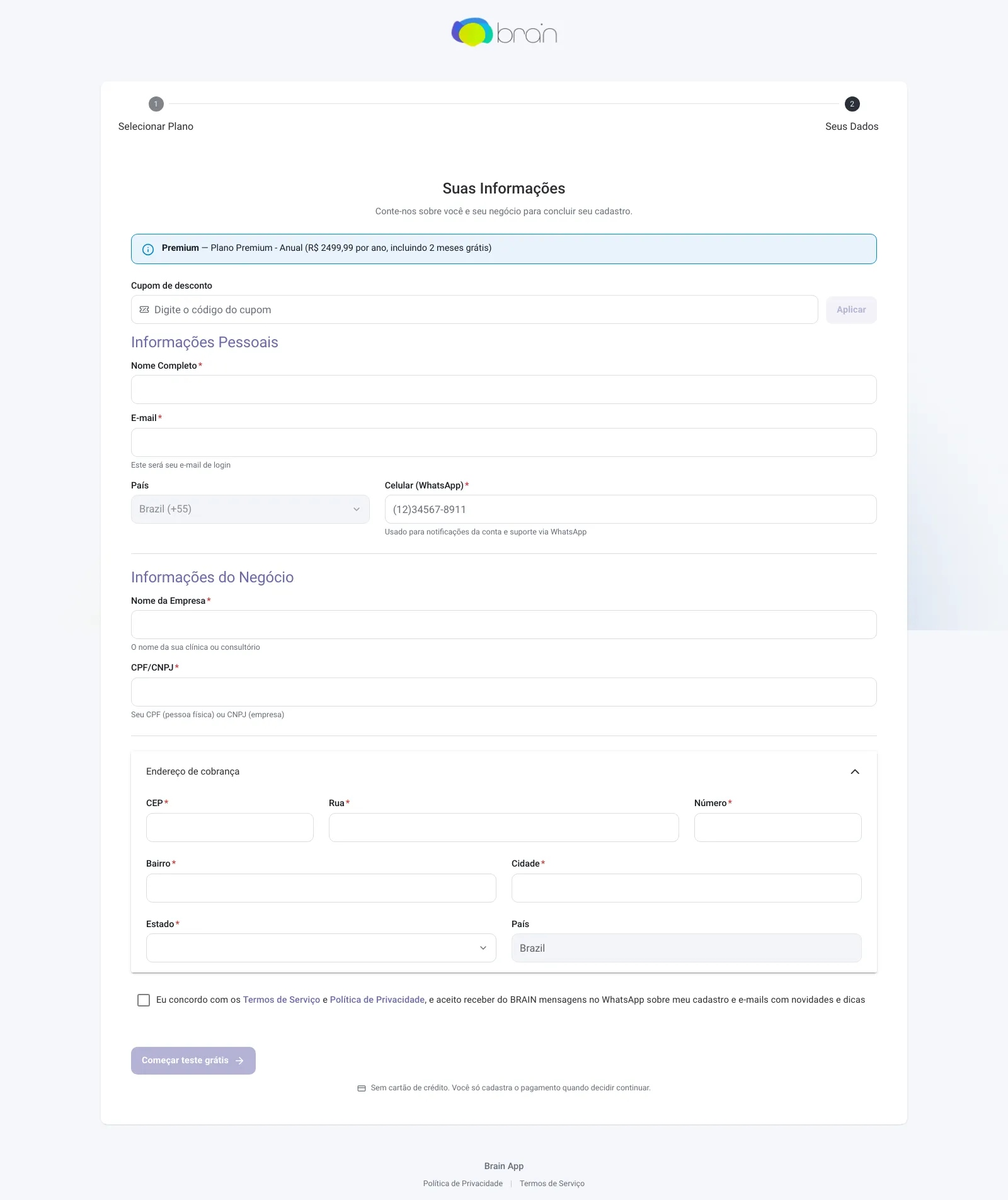
Em Suas Informações, preencha Nome Completo, E-mail (será o seu login), Celular (WhatsApp), Nome da Empresa e CPF/CNPJ. Em Endereço de cobrança, digite o CEP: Rua, Bairro, Cidade e Estado são preenchidos a partir dele. Confira e complete com o Número. Todos esses campos são obrigatórios.
Se você tem um cupom, digite o código em Cupom de desconto e clique em Aplicar para ver o desconto. O desconto é aplicado quando você cadastra o pagamento do plano. Um cupom inválido não impede o cadastro: o BRAIN avisa e segue com o preço normal.
-
Marque a caixa Eu concordo com os Termos de Serviço e a Política de Privacidade. A mesma caixa autoriza o BRAIN a enviar mensagens no WhatsApp sobre o seu cadastro e e-mails com novidades e dicas. Clique em Começar teste grátis.
-
A tela Verifique seu WhatsApp pede o código de 6 dígitos enviado ao celular informado. Digite o código e clique em Verificar. Se não chegar, Reenviar código fica disponível depois de 60 segundos.
-
Em Complete Seu Cadastro, digite o Prefixo da URL da clínica: de 5 a 20 caracteres, só letras minúsculas, números e hífens, sem hífen no final. O BRAIN indica se o endereço está disponível.
-
Defina sua senha. Ela precisa de pelo menos 8 caracteres, com letra maiúscula, letra minúscula, número e caractere especial. Clique em Ativar Conta.
O que acontece depois
Seção intitulada “O que acontece depois”O BRAIN abre o endereço da sua clínica, https://<prefixo>.brainapp.co, e você entra com o e-mail e a senha que acabou de definir. Você é o Administrador da conta. Siga para Primeiro acesso e login.
O teste grátis já está valendo. Para continuar depois dele, cadastre o pagamento antes do fim do teste:
- nos últimos 7 dias do teste, clique em Ver plano na faixa do teste, no alto das telas, ou em Pagar agora nos e-mails de lembrete, que chegam antes do fim do teste;
- em Confirme seu pagamento, confira o Valor do plano, aplique um cupom se tiver um e clique em Ir para o pagamento;
- conclua o pagamento na página segura do Asaas, o processador de pagamentos do BRAIN. No plano mensal, a primeira cobrança acontece no fim do teste, mesmo que você pague antes. No anual, você pode parcelar em até 12x.
Se o teste terminar sem pagamento, o login leva só à tela de pagamento até você concluí-lo. Veja Planos, período de teste e limites.
Problemas comuns
Seção intitulada “Problemas comuns”- Pagamento cancelado. A tela Pagamento Cancelado confirma que nada foi cobrado. Clique em Tentar Novamente.
- “Esta URL não está disponível”. Outra clínica já usa esse prefixo. Tente uma variação, por exemplo com a cidade.
- “Este cadastro não foi pago” ao abrir o link de ativação. O plano pede pagamento no cadastro e ele ainda não foi confirmado. Conclua o pagamento e abra o link de novo.
- “Este link não é mais válido” ao abrir a página de pagamento. O link expirou ou o cadastro foi cancelado. Clique em Falar com o suporte.
- O código do WhatsApp não chega. Confira o número informado no passo 3 e use Reenviar código. Se continuar sem chegar, fale com o suporte.
- O código certo não é aceito depois de várias tentativas. A verificação aceita até 10 tentativas a cada 15 minutos. Espere 15 minutos e digite o código mais recente.
Relacionados
Seção intitulada “Relacionados”Was this page helpful?
Thanks for the feedback!
Reviewed on