
As sessões do paciente
- Admin
- Practitioner
This content is not available in your language yet.
A página Sessões reúne todas as sessões de um paciente fora da Agenda. Cada sessão abre numa página própria, com o resultado, o pagamento, a transcrição e as notas clínicas dela.
Antes de começar
Seção intitulada “Antes de começar”- A página aparece para o Administrador e o Profissional. A Secretária não vê dados clínicos, então não tem o botão Sessões.
- As sessões vêm da Agenda. Agendar, cancelar e remarcar continuam lá.
-
No painel do paciente, clique em Sessões. Outro caminho: no Financeiro do paciente, aba Sessões, clique no ícone Abrir sessão da linha.
-
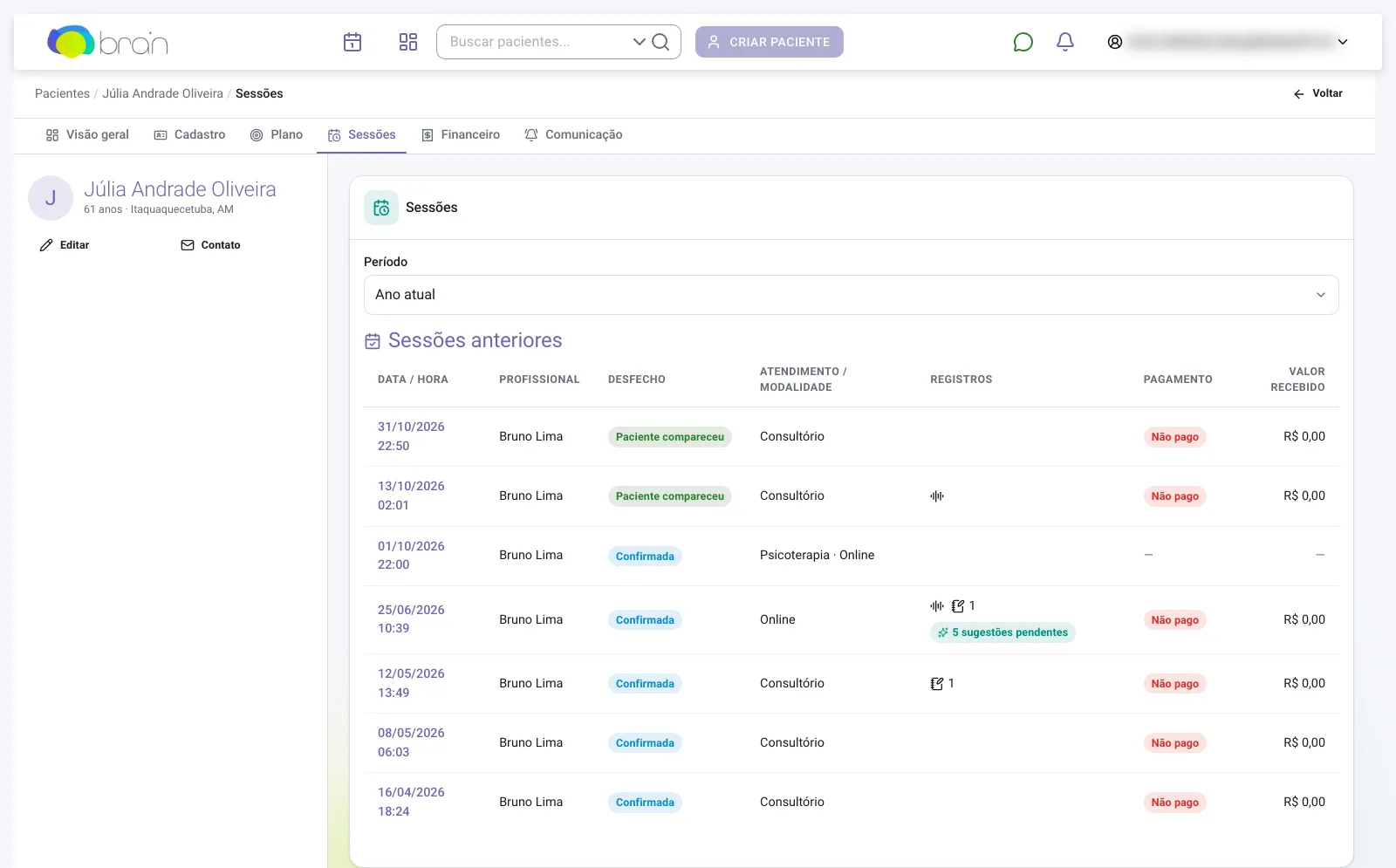
A página mostra Próximas sessões e Sessões anteriores, dez por página. O Período (abre em Ano atual) filtra só as anteriores; as próximas aparecem sempre. Uma sessão cancelada ou remarcada nunca fica em Próximas sessões.
-
Leia as colunas Data / Hora, Profissional, Desfecho, Atendimento / Modalidade e Registros. Em Registros, um ícone indica Possui transcrição, outro mostra quantas notas clínicas a sessão tem, e um selo mostra Analisando… ou quantas sugestões do BRAIN estão pendentes. Quem pode gerenciar o financeiro vê também Pagamento e Valor recebido.
-
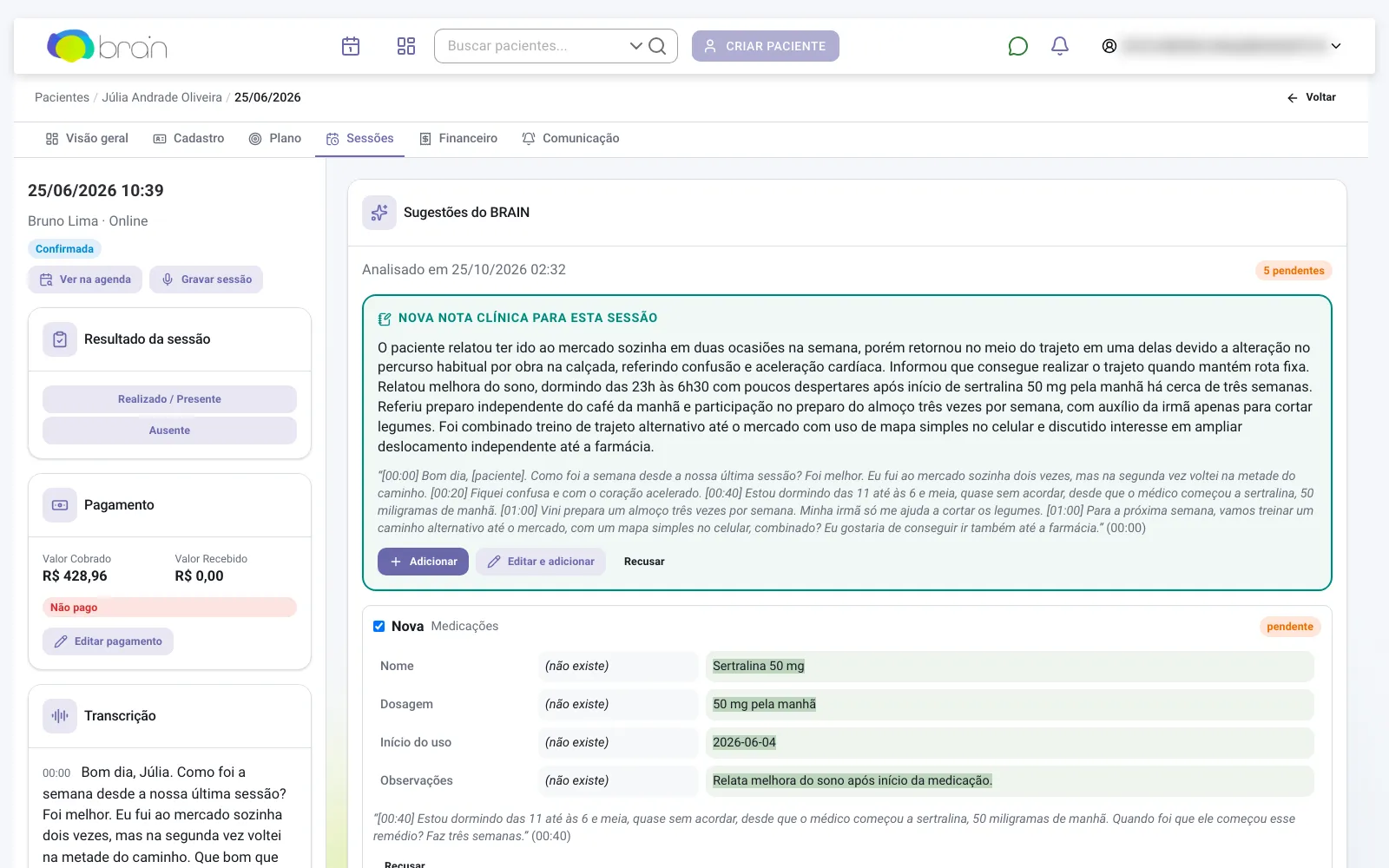
Clique na Data / Hora de uma sessão para abri-la. O topo mostra a data e a hora, o profissional, o atendimento e a modalidade e o desfecho.
- Ver na agenda abre a Agenda no dia da sessão, com a sessão aberta.
- Gravar sessão abre a tela Sessão em andamento. Só aparece para o profissional da sessão, no plano Premium.
-
Em Resultado da sessão, marque Realizado / Presente ou Ausente. As janelas são as mesmas da Agenda: Ausente pede uma justificativa opcional e, para quem decide cobranças, pergunta Cobrar esta sessão?. Para cancelar, use a Agenda. Veja Registrar o desfecho de uma sessão.
-
O cartão Pagamento mostra Valor Cobrado, Valor Recebido e o status. Use Editar pagamento ou Cobrança da sessão como no Financeiro. O cartão só aparece para quem pode gerenciar o financeiro.
-
Em Transcrição, leia o texto da sessão. O cartão mostra os primeiros trechos; clique em Ver transcrição completa para o resto. Aqui o texto é só leitura.
-
Em Notas clínicas, leia as notas ligadas a esta sessão. A nota privada de outro profissional aparece como “Registro privado de” seguido do autor e da data, sem o texto.
-
Ao lado, o cartão Sugestões do BRAIN traz o botão Analisar com BRAIN. Veja Analisar a transcrição com o BRAIN.
O que acontece depois
Seção intitulada “O que acontece depois”- Uma sessão cancelada ou remarcada abre só para leitura. Resultado da sessão mostra o desfecho (por exemplo, Cancelado pelo paciente), e Gravar sessão não aparece.
- Ao registrar o resultado, o BRAIN avisa Presença atualizada, e os números do Pagamento se atualizam na hora.
- Para ligar uma nota a uma sessão, escolha a sessão em Sessão (opcional) ao criar a nota no Prontuário.
- Nada é enviado ao paciente por abrir ou ler uma sessão.
Problemas comuns
Seção intitulada “Problemas comuns”- Não foi possível carregar as sessões. Tente novamente.: a lista não carregou. Recarregue a página.
- Sessão não encontrada.: a sessão foi excluída, ou o link é de outro paciente. Volte para Sessões e abra a sessão pela lista.
- Esta sessão não tem transcrição.: ninguém transcreveu esta sessão. Para transcrever, use Gravar sessão ou Abrir sessão na Agenda durante a sessão.
- Não foi possível carregar a transcrição.: o resto da página continua valendo. Recarregue para tentar de novo.
- Nenhuma sessão neste período: não há sessões anteriores no Período escolhido. Amplie o período.
- Gravar sessão não aparece: a sessão é de outro profissional, foi cancelada ou remarcada, ou o plano não é Premium.
Relacionados
Seção intitulada “Relacionados”Was this page helpful?
Thanks for the feedback!
Reviewed on