
Cadastrar um paciente
This content is not available in your language yet.
O Cadastro Inicial do Paciente cria o paciente com o essencial para começar a avaliação. O restante do prontuário você completa depois, no editor.
Antes de começar
Seção intitulada “Antes de começar”- Administradores, Profissionais e Secretárias podem cadastrar pacientes.
- Se o botão Criar Paciente estiver desativado, a clínica atingiu o limite de pacientes do plano (veja Plano e pagamento).
-
Clique em Criar Paciente no topo de qualquer tela.
-
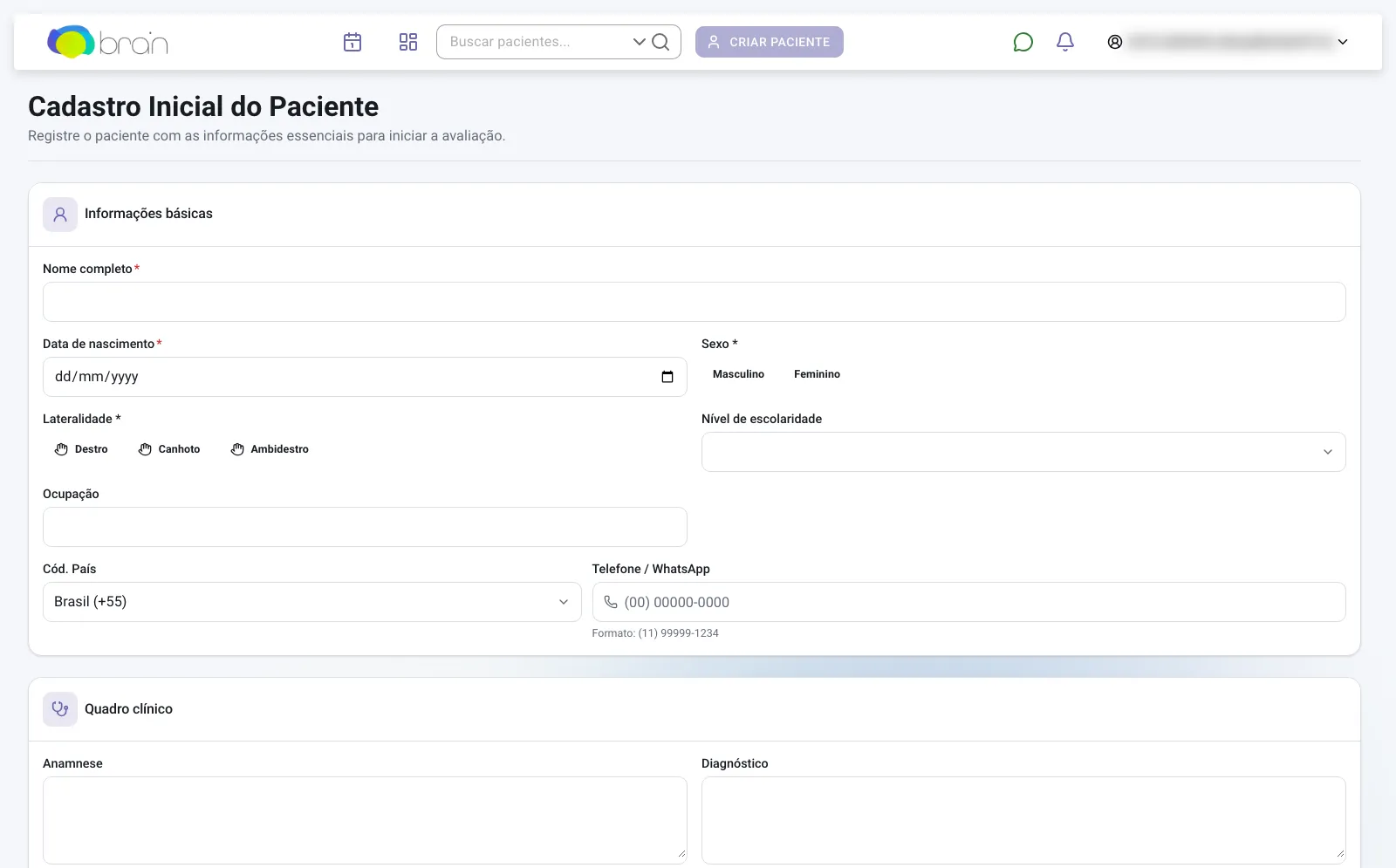
Em Informações básicas, preencha Nome completo, Data de nascimento, Sexo e Lateralidade, que são obrigatórios. Nível de escolaridade, Ocupação e Telefone / WhatsApp são opcionais.
-
Em Quadro clínico, escreva a Anamnese e o Diagnóstico. Para ditar, clique em Ditar ao lado do campo, fale e clique em Parar. Revise o texto em Revisar texto ditado e clique em Aplicar: o texto entra abaixo do que já estava no campo.
-
No campo CID, clique em Buscar CID. A janela tem as abas CID-11 (a primeira, já selecionada) e CID-10. Pesquise por código ou descrição, marque um ou mais códigos e clique em Confirmar. Ao trocar de aba, a busca atual se repete na outra classificação.
A seleção é a mesma nas duas abas, então um paciente pode ter códigos CID-11 e CID-10 ao mesmo tempo. Os chips abaixo dos resultados mostram tudo o que está marcado, como
CID-11 · 6A70eCID-10 · F41.1, cada um com um botão para remover. A lista mostra 20 resultados por página.Onde o código aparece, ele traz a versão:
CID-11 6A70 - <descrição>ouCID-10 F41.1 - <descrição>. As descrições do CID-10 vêm do DATASUS e existem só em português. Em inglês ou espanhol, a descrição continua em português. -
Marque as Condições clínicas que se aplicam: Transtorno psiquiátrico, Lesão encefálica, Uso de substâncias ou Risco de suicídio.
-
Em Rotina e funcionamento, escolha o Funcionamento ocupacional e descreva as atividades básicas (ABVD) e instrumentais (AIVD). Os dois blocos também aceitam Ditar.
-
Clique em Salvar paciente. Se faltar um campo obrigatório, a tela rola até ele e mostra o erro.
Demonstração
Seção intitulada “Demonstração”
O que acontece depois
Seção intitulada “O que acontece depois”O BRAIN mostra “Paciente salvo com sucesso.” e abre o painel do paciente. Dali, clique em Editar para completar o prontuário no editor, começando por Dados pessoais.
O telefone informado aqui é o que o BRAIN usa para enviar tarefas por WhatsApp ou SMS. Confira os canais em Preferências de comunicação.
Abrir o Cadastro InicialProblemas comuns
Seção intitulada “Problemas comuns”- Ditar mostra erro de permissão: libere o microfone para o BRAIN nas configurações do navegador.
- Ditar tem o selo PRO e abre um aviso de upgrade ao clicar: o plano da clínica não é Premium. Veja Rascunho por voz.
- A data de nascimento é recusada: o campo não aceita datas futuras.
Relacionados
Seção intitulada “Relacionados”Was this page helpful?
Thanks for the feedback!
Reviewed on