
Transcrever uma sessão
- Admin
- Practitioner
- Premium
This content is not available in your language yet.
A tela Sessão em andamento transcreve a conversa da sessão enquanto ela acontece. O BRAIN envia o áudio para transcrição e guarda só o texto, junto à sessão.
Antes de começar
Seção intitulada “Antes de começar”- Só o profissional da sessão transcreve. A sessão precisa estar na sua agenda e não pode estar cancelada nem remarcada.
- Use um navegador recente (Chrome, Edge, Firefox ou Safari) num aparelho com microfone.
- Explique ao paciente o que é transcrito e peça o consentimento dele. O BRAIN pede que você confirme isso antes da primeira gravação.
-
Abra a sessão de um destes jeitos:
- na Agenda, clique na sessão e, no painel Detalhes da Sessão, clique em Abrir sessão;
- no painel do paciente, clique em Iniciar sessão. Use este caminho quando a sessão não está na Agenda.
-
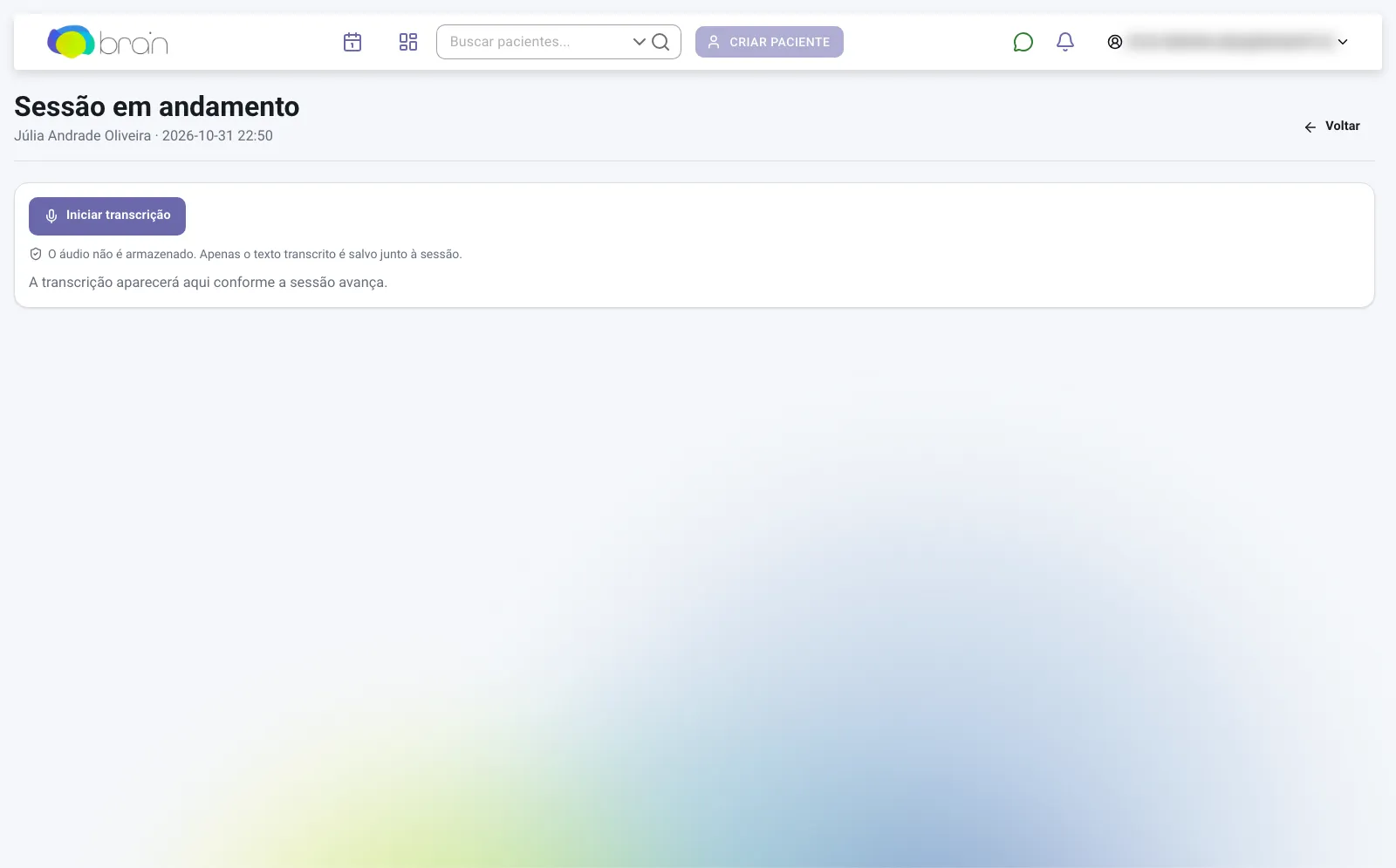
A tela Sessão em andamento abre com o nome do paciente, a data e o horário. Clique em Iniciar transcrição.
-
Na primeira vez, a janela Consentimento do paciente resume o que acontece com o áudio. Marque O paciente consentiu com a transcrição desta sessão. e clique em Confirmar e continuar.
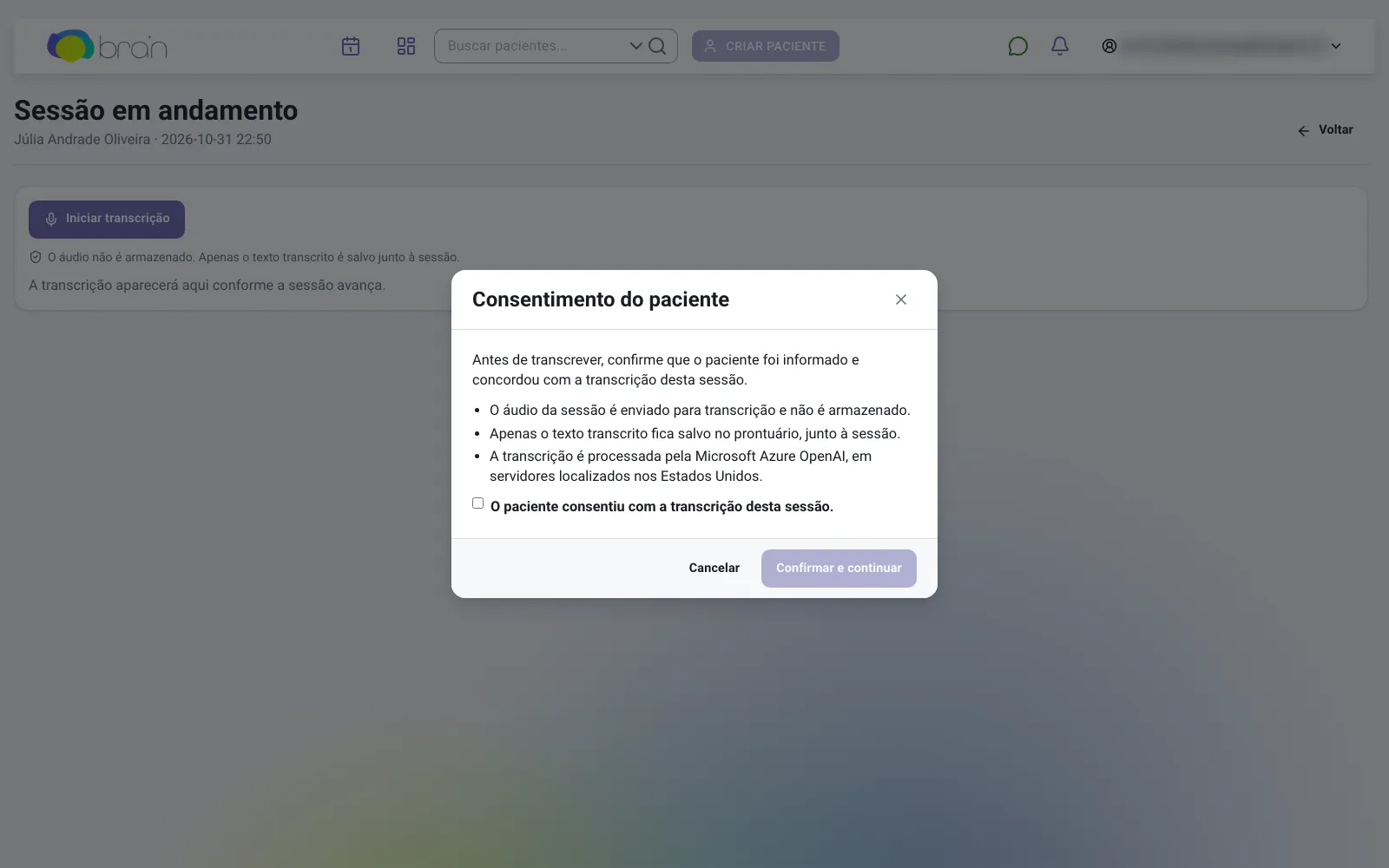
Janela de consentimento. -
Se o navegador pedir, permita o uso do microfone. O painel mostra Gravando e o Tempo decorrido.
-
Converse normalmente. O texto aparece em Transcrição em trechos de cerca de 20 segundos, na ordem da fala.
-
Clique em Parar para encerrar. Sair da tela também encerra a gravação.
Demonstração
Seção intitulada “Demonstração”
O que acontece depois
Seção intitulada “O que acontece depois”- O áudio não é armazenado. Cada trecho é transcrito e descartado; só o texto fica salvo junto à sessão.
- O consentimento fica registrado na sessão, e a tela mostra Consentimento registrado em com a data. Nas próximas vezes, Iniciar transcrição começa direto.
- Para ler a transcrição depois, abra a sessão pela página Sessões do paciente, no cartão Transcrição, ou de novo com Abrir sessão. O texto não entra sozinho no Prontuário nem no relatório PDF.
- Na página da sessão, Analisar com BRAIN lê a transcrição e sugere atualizações para a ficha do paciente e uma nota clínica da sessão, que você aplica ou recusa. Veja Analisar a transcrição com o BRAIN. Você também pode copiar um trecho e colar numa nota clínica.
- A transcrição é feita em português.
- Iniciar sessão no painel do paciente reaproveita a sua sessão com o paciente no horário atual, se houver. Se não houver, cria uma sessão presencial de 60 minutos a partir de agora, já marcada como Paciente compareceu. O paciente não recebe confirmação nem lembrete dessa sessão.
- Se a internet cair, os trechos ainda não enviados ficam guardados no navegador e seguem quando a conexão volta. O painel mostra quantos trechos estão aguardando envio.
Problemas comuns
Seção intitulada “Problemas comuns”- Aparece Permissão de microfone negada: o navegador bloqueou o microfone. Libere o microfone para o endereço da clínica nas configurações do navegador e clique em Iniciar transcrição de novo.
- Aparece O microfone não está captando voz: o navegador está usando outro microfone ou ele está mudo. Confira o microfone selecionado no sistema e no navegador.
- O painel mostra trechos com falha: a transcrição desses trechos não foi concluída. Clique em Tentar novamente.
- Aparece Somente o profissional responsável pela sessão pode transcrevê-la.: a sessão é de outro profissional. Só ele pode gravar.
- Abrir sessão não aparece no painel da sessão: a sessão é de outro profissional, ou foi cancelada ou remarcada.
- Iniciar sessão não aparece no painel do paciente: o paciente está inativo, ou o seu perfil é Secretária.
Relacionados
Seção intitulada “Relacionados”Was this page helpful?
Thanks for the feedback!
Reviewed on