
Informações clínicas e queixas
- Admin
- Practitioner
This content is not available in your language yet.
Informação Clínica é o quarto passo do editor. Ele guarda a anamnese, o diagnóstico com os códigos CID, as condições clínicas, os hábitos e os sintomas físicos agudos.
Antes de começar
Seção intitulada “Antes de começar”Este passo é exclusivo de Administradores e Profissionais. O que você preencheu no Cadastro Inicial já aparece aqui.
-
No editor do paciente, clique em Informação Clínica na barra de passos. Do painel, o botão Continuar de Completar dados clínicos e anamnese abre este passo direto.
-
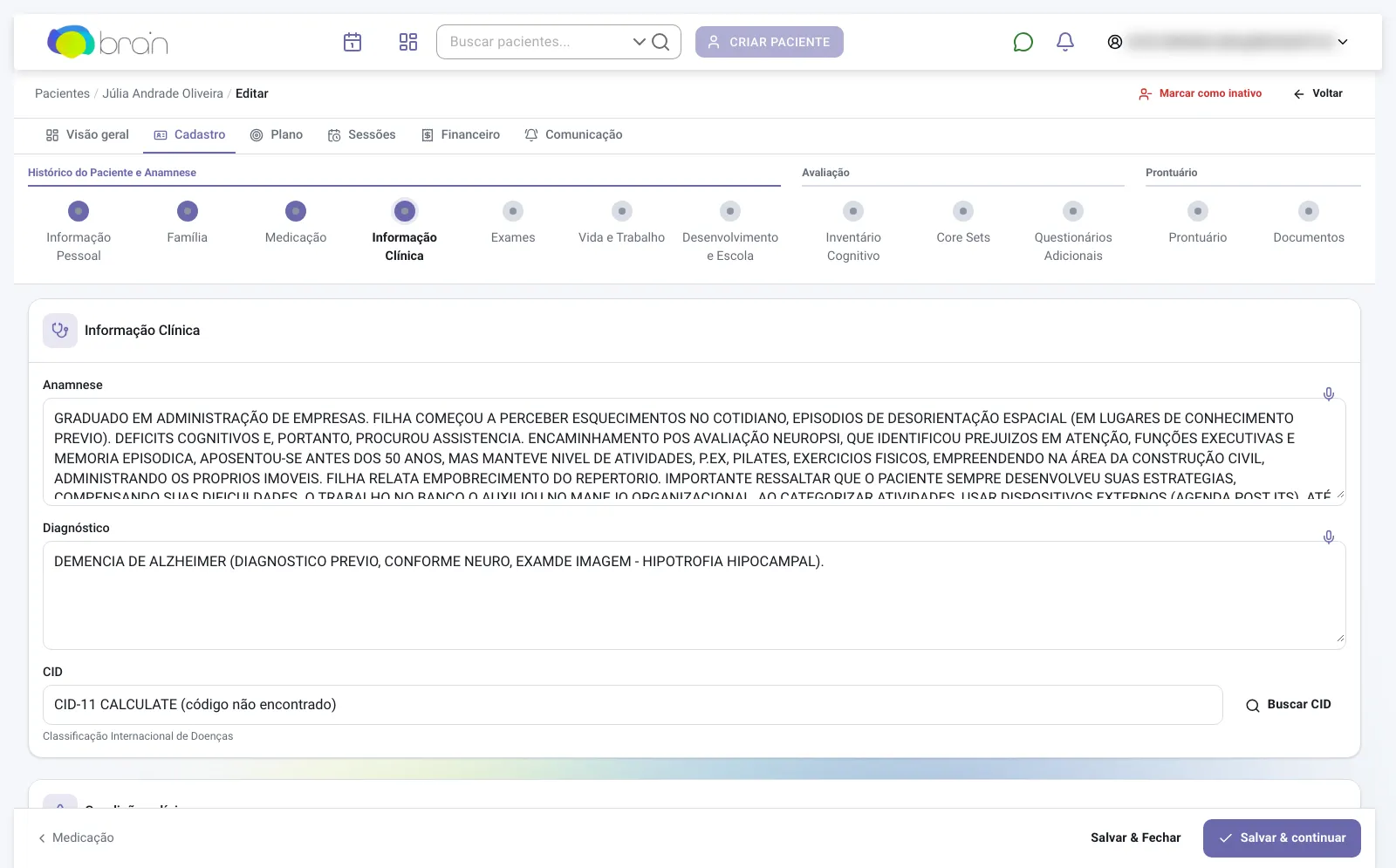
Escreva a Anamnese e o Diagnóstico. Para ditar, clique no microfone do campo, fale por até 3 minutos, pare e revise o texto em Revisar Rascunho por Voz antes de clicar em Aceitar e Aplicar.
-
Em CID, clique em Buscar CID. A janela tem as abas CID-11 (a primeira, já selecionada) e CID-10. Pesquise por código ou descrição, marque os códigos e clique em Confirmar. Ao trocar de aba, a busca atual se repete na outra classificação. A seleção é a mesma nas duas abas, então você pode combinar códigos CID-11 e CID-10. Os chips abaixo dos resultados mostram o que está marcado e permitem remover cada código.
-
Em Condições clínicas, marque Transtorno psiquiátrico, Lesão encefálica, Uso de substâncias ou Risco de suicídio, quando se aplicam.
-
Em Informações clinicas adicionais, preencha Inicio da ocorrência, Hospitalizações, Atividade física, Histórico familiar e Informações adicionais.
-
Em Hábitos e Exposições, informe Café (xícaras/dia) e Tabaco (por dia) e marque Álcool ou exposição a substâncias tóxicas, descrevendo em Quais?. Em Sintomas Físicos Agudos, marque os sintomas atuais e use Outros (até 500 caracteres) para o que não está na lista. Clique em Salvar & continuar.
Demonstração
Seção intitulada “Demonstração”
Como o passo salva
Seção intitulada “Como o passo salva”Todos os campos deste passo são gravados com Salvar & continuar, Salvar & Fechar ou ao trocar de passo. O texto aceito do rascunho por voz entra no campo e segue a mesma regra. Sair pelo menu, pelo navegador ou fechando a aba descarta o que não foi salvo, sem aviso.
Onde ficam as queixas
Seção intitulada “Onde ficam as queixas”As queixas não fazem parte deste passo. Você as registra em dois lugares:
- no painel do paciente, com Registrar em Próximos passos ou no card Plano de Intervenção;
- no quadro de estratégias, na coluna Queixas, com + Adicionar.
As metas do plano de intervenção partem dessas queixas.
O que acontece depois
Seção intitulada “O que acontece depois”- O relatório PDF traz estes dados na seção Informações Clínicas. Os códigos aparecem com a versão, como
CID-10 F41.1; CID-11 6A70. - Os códigos CID e as condições clínicas fazem parte dos dados que o BRAIN usa na análise do paciente.
- O card de informações clínicas do paciente mostra cada código com a versão, como
CID-11 6A70 - <descrição>. Os códigos que já estavam no cadastro são CID-11 e aparecem com esse rótulo.
Problemas comuns
Seção intitulada “Problemas comuns”- O microfone mostra “O acesso ao microfone não foi concedido”: libere o microfone nas configurações do navegador.
- A busca de CID não traz resultados: tente buscar pelo código em vez da descrição, ou use menos palavras. Confira também a outra aba: o código pode existir só no CID-10 ou só no CID-11.
- A descrição de um código CID-10 aparece em português mesmo com o BRAIN em inglês ou espanhol: as descrições do CID-10 (DATASUS) existem só em português.
- Salvar o paciente com um código novo que o catálogo não conhece é recusado. Escolha o código pela janela Buscar CID.
- Um código aparece com (código não encontrado): ele não existe no catálogo de CID e, em geral, foi digitado à mão no campo antigo. Em Buscar CID, remova-o pelo × no chip e escolha o código certo.
Relacionados
Seção intitulada “Relacionados”Was this page helpful?
Thanks for the feedback!
Reviewed on