
Compartilhar um paciente com colegas
- Admin
- Practitioner
This content is not available in your language yet.
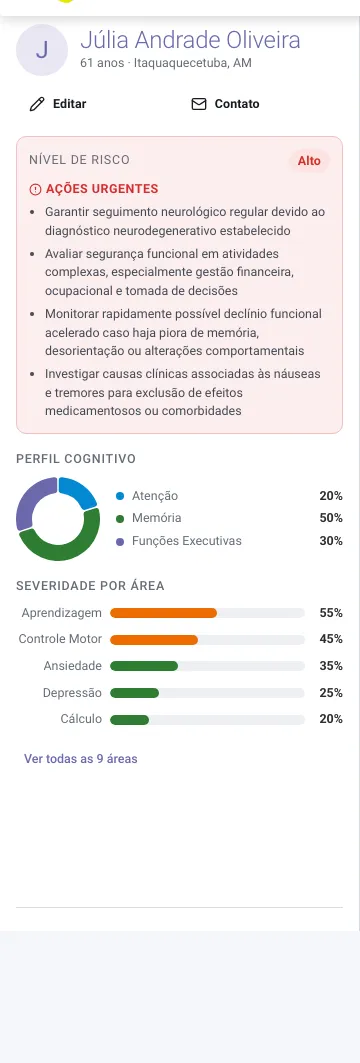
Um Profissional vê só os pacientes que cadastrou e aqueles em que é colaborador. O bloco Colaboradores, no painel do paciente, é onde você dá esse acesso a um colega.
Antes de começar
Seção intitulada “Antes de começar”- Quem cadastrou o paciente (o Responsável) e os Administradores podem adicionar e remover colaboradores. Os outros usuários veem a lista, sem o botão Adicionar.
- Só Profissionais da mesma clínica aparecem para escolha. Administradores e Secretárias já veem todos os pacientes e não precisam ser adicionados.
- O colega precisa ter um usuário na clínica (veja Usuários e perfis).
-
Abra o painel do paciente.
-
Na coluna da esquerda, localize Colaboradores. A primeira linha mostra o Responsável.
-
Clique em Adicionar. Na janela Adicionar colaborador, escolha o colega em Selecione um profissional.
-
Clique em Adicionar na janela. O colega entra na lista.
-
Para retirar o acesso, clique no X ao lado do nome do colaborador.
O que acontece depois
Seção intitulada “O que acontece depois”O colaborador passa a encontrar o paciente na lista e na busca e abre o painel, o editor e as telas clínicas como faria com um paciente próprio. O Responsável continua o mesmo.
Ao remover um colaborador, o paciente some da lista e da busca dele.
Problemas comuns
Seção intitulada “Problemas comuns”- “Não há profissionais disponíveis para adicionar.”: todos os Profissionais da clínica já são responsáveis ou colaboradores, ou a clínica não tem outro Profissional cadastrado.
- O botão Adicionar não aparece: só o Responsável e os Administradores gerenciam colaboradores. Peça a um deles.
Relacionados
Seção intitulada “Relacionados”Was this page helpful?
Thanks for the feedback!
Reviewed on