
Criar metas no formato STAR
- Administrador
- Profesional
Esta página aún no está disponible en tu idioma.
Toda meta no BRAIN nasce de uma queixa. Você cria a meta na coluna do meio da tela Estratégias de intervenção, depois de selecionar a queixa à esquerda.
Antes de começar
Seção intitulada “Antes de começar”- O paciente precisa ter ao menos uma queixa. Registre no painel do paciente ou, nesta tela, em + Adicionar na coluna Queixas. Veja Informações clínicas e queixas.
- Abra a tela pelo painel do paciente, em Acessar Plano de Intervenção.
-
Na coluna Queixas, clique na queixa que a meta vai tratar. O título da coluna do meio passa a ser Metas · seguido do texto da queixa.
-
Escolha como começar:
- Clique em + Nova meta para escrever do zero.
- Se a queixa ainda não tem metas, clique em Gerar meta com o BRAIN. Enquanto o BRAIN trabalha, a coluna mostra Gerando sugestão…. A sugestão abre no formulário com o aviso Sugestão do BRAIN — revise, ajuste e salve para criar a meta. O BRAIN só grava a meta quando você salva.
-
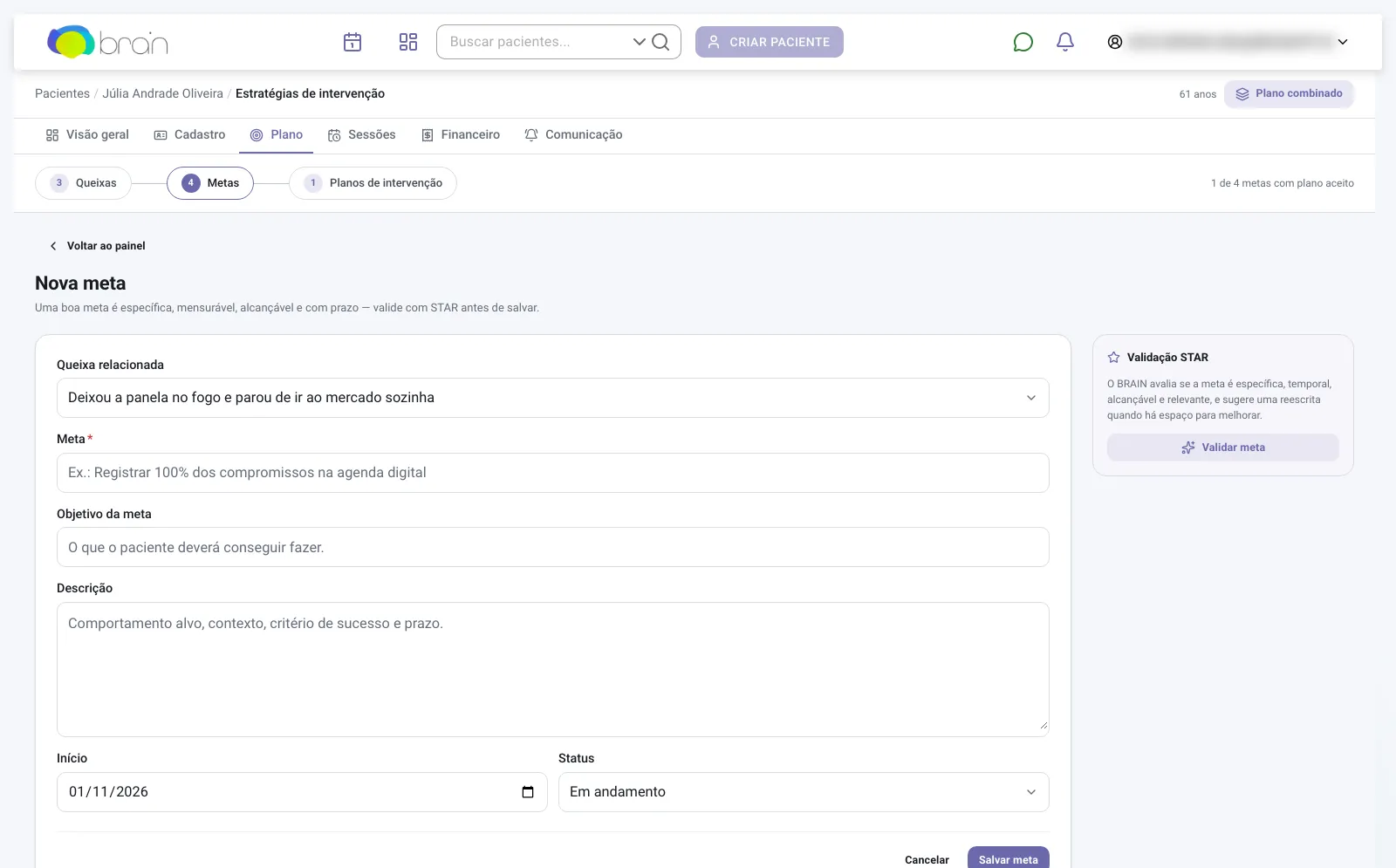
Preencha o formulário Nova meta:
- Queixa relacionada: já vem com a queixa selecionada; troque se precisar.
- Meta (obrigatório): o comportamento que o paciente vai alcançar, por exemplo “Registrar 100% dos compromissos na agenda digital”.
- Objetivo da meta: o que o paciente deverá conseguir fazer.
- Descrição: comportamento alvo, contexto, critério de sucesso e prazo.
- Início e Status: a data de hoje e Em andamento vêm preenchidos.
-
No painel Validação STAR, ao lado do formulário, clique em Validar meta para conferir a redação antes de salvar. Veja Validação STAR.
-
Clique em Salvar meta. O BRAIN mostra Meta salva e volta ao quadro.
Demonstração
Seção intitulada “Demonstração”
O que acontece depois
Seção intitulada “O que acontece depois”- A meta aparece como um cartão na coluna do meio, com o status, a nota STAR x/10 quando existe uma validação registrada, e a contagem de medições (Sem medições no início).
- O cartão da queixa passa a mostrar quantas metas ela tem.
- Com a meta selecionada, a coluna Plano de intervenção mostra o plano da meta ou o convite para gerá-lo. Veja O quadro de estratégias.
- Nada é enviado ao paciente.
Problemas comuns
Seção intitulada “Problemas comuns”- O botão Gerar meta com o BRAIN não aparece: ele só aparece quando a queixa selecionada não tem nenhuma meta, e apenas no plano Standard ou superior. Use + Nova meta.
- Não foi possível gerar a meta com o BRAIN.: tente de novo ou escreva a meta à mão.
- O formulário não salva: o campo Meta está vazio.
Relacionados
Seção intitulada “Relacionados”¿Te ayudó esta página?
¡Gracias por tu opinión!
Revisado el