
Saldo, extrato, créditos e estornos do paciente
Esta página aún no está disponible en tu idioma.
O Financeiro do paciente mostra as sessões dele com o que foi cobrado e pago, o saldo e todas as movimentações. É aqui que você registra pagamentos, créditos e reembolsos.
Antes de começar
Seção intitulada “Antes de começar”O botão Financeiro do painel do paciente aparece para o Administrador e a Secretária.
Abrir o Financeiro
Seção intitulada “Abrir o Financeiro”No painel do paciente, clique em Financeiro. À esquerda, o cartão Saldo mostra Em dia ou Em aberto. No topo ficam Nova sessão, Adicionar Fundos e Reembolso. Em telas menores, os que não cabem ficam em Mais (⋯). A página tem três abas: Sessões, Saldo e Atividade e Valores. A aba Valores está em Valores por paciente.
Cobrar e receber uma sessão
Seção intitulada “Cobrar e receber uma sessão”-
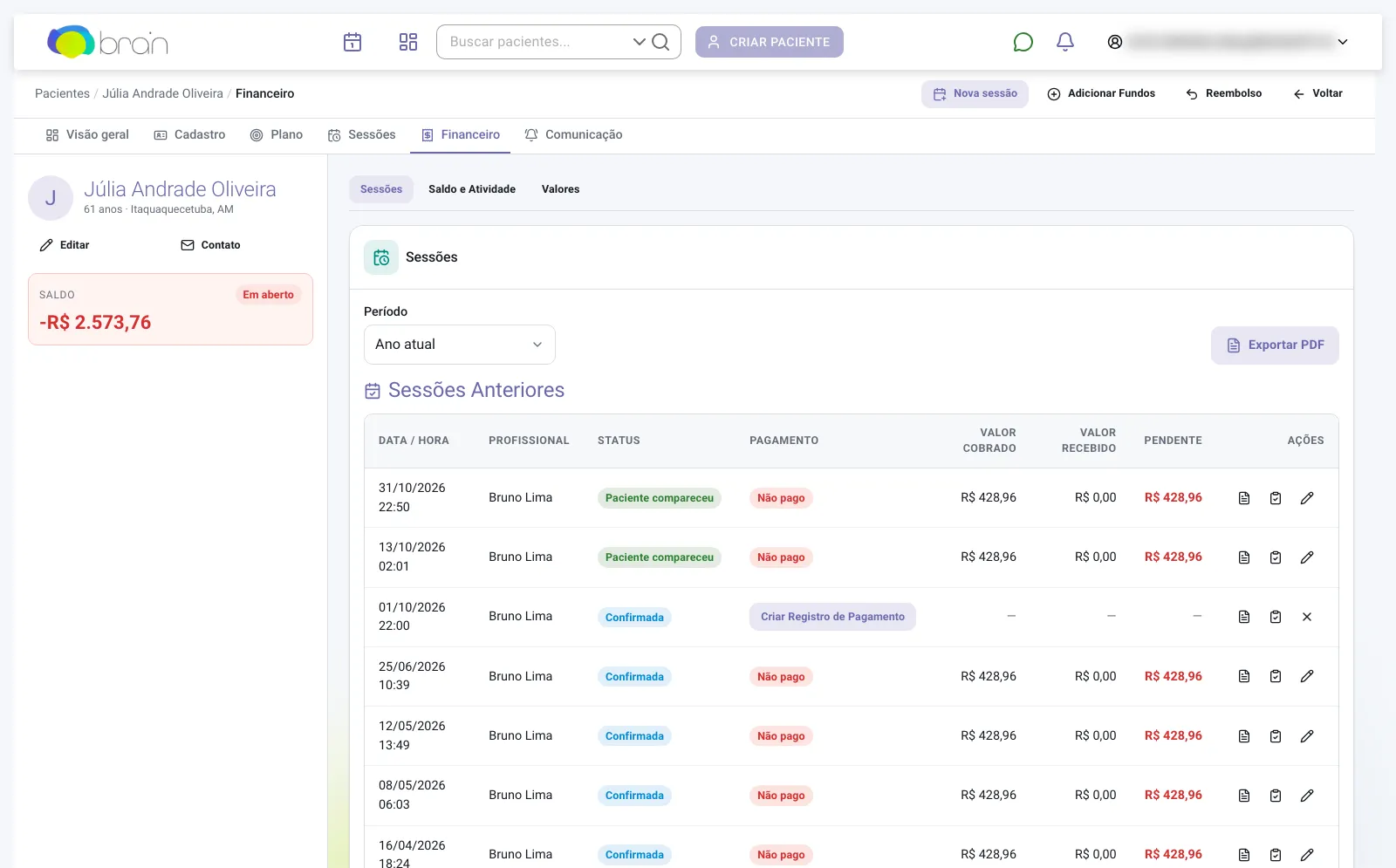
Na aba Sessões, escolha o Período (abre no Ano atual). As sessões futuras ficam em Próximas Sessões e as passadas em Sessões Anteriores.
-
Numa sessão sem cobrança, clique em Criar Registro de Pagamento. A janela Pagamento da Sessão abre.
-
Deixe o Valor Cobrado como está para cobrar o valor do profissional da sessão, ou digite outro valor. Clique em Criar Registro de Pagamento.
-
Quando o paciente pagar, clique no status da sessão ou no lápis (Editar pagamento). Informe o total recebido por essa sessão em Valor Recebido e clique em Atualizar Pagamento. O status passa a Não pago, Parcial ou Pago.
A mesma janela Pagamento da Sessão abre pela Agenda, no botão Pagamento da Sessão da sessão. O Valor Cobrado pode ser mudado até o primeiro pagamento ser registrado.
Para quem vê dados clínicos (Administrador e Profissional), cada linha tem também o ícone Abrir sessão, que abre a página da sessão com o resultado, o pagamento, a transcrição e as notas. Veja As sessões do paciente.
Demonstração
Seção intitulada “Demonstração”
Presença, falta e cancelamento
Seção intitulada “Presença, falta e cancelamento”O ícone Resultado da sessão abre as mesmas opções da Agenda: Realizado / Presente, Ausente, Cancelado pelo profissional e Cancelado pelo paciente. Veja Registrar o desfecho de uma sessão.
Ao marcar falta ou cancelar, a janela pergunta Cobrar esta sessão?:
- Não cobrar: vem marcado num cancelamento pelo profissional. Uma cobrança que já existia é anulada.
- Cobrar valor integral: vem marcado numa falta.
- Cobrar outro valor: informe o Valor a cobrar.
Num cancelamento pelo paciente nada vem marcado: escolha uma opção para confirmar. Numa sessão cancelada ou com falta, o ícone Cobrança da sessão muda a decisão depois. A linha da sessão mostra o resultado, como Cancelada — não cobrada ou Falta — cobrada.
Saldo, créditos e reembolsos
Seção intitulada “Saldo, créditos e reembolsos”-
Para registrar um pagamento adiantado ou um valor que não é de uma sessão, clique em Adicionar Fundos. Informe o Valor, se quiser escreva Observações (opcional) e clique em Adicionar Fundos na janela.
-
Para devolver dinheiro, clique em Reembolso. Informe o Valor e o Motivo (obrigatório) e clique em Reembolso na janela.
-
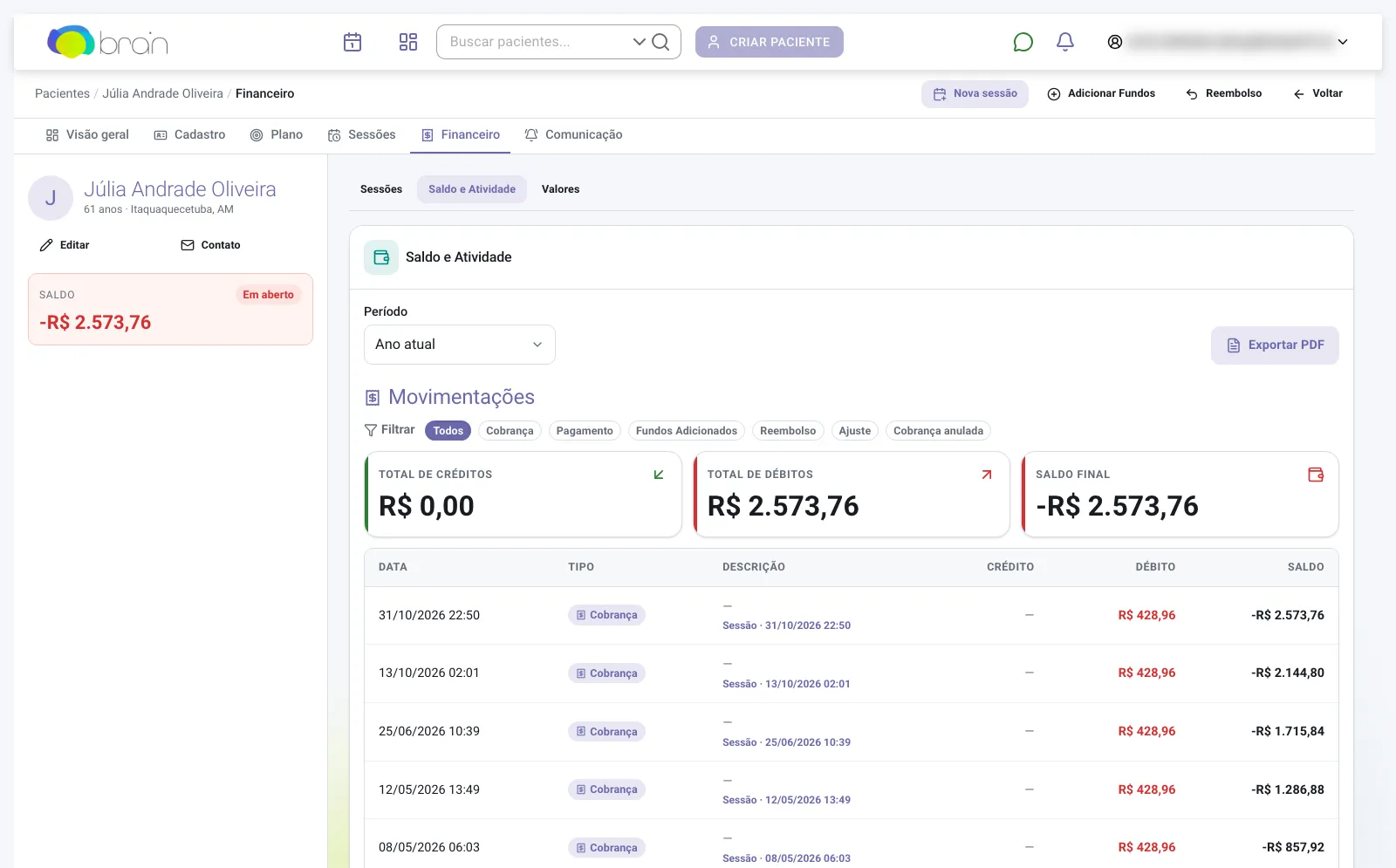
Abra a aba Saldo e Atividade para ver as Movimentações. Use Filtrar para ver um tipo só. Os cartões mostram Total de créditos, Total de débitos e Saldo final.
-
Para o extrato, clique em Exportar PDF na aba Sessões ou Saldo e Atividade. O PDF cobre o período escolhido.
O que acontece depois
Seção intitulada “O que acontece depois”- Os créditos do paciente formam um só saldo. Pagamentos e fundos cobrem as sessões em aberto da mais antiga para a mais nova. O que sobra fica como crédito para as próximas.
- Lançar uma cobrança coloca um lembrete na fila de lembretes de cobrança. Ele só é enviado depois de aprovado.
- Não cobrar registra uma Cobrança anulada e a sessão fica Não cobrada. O que o paciente já tinha pago por ela vira crédito. Para devolver, use Reembolso.
- Numa série, o cancelamento de várias sessões aplica a mesma decisão de cobrança a todas.
Problemas comuns
Seção intitulada “Problemas comuns”- A janela pede para confirmar o reembolso com Reembolsar mesmo assim → o valor é maior que o crédito livre do paciente → confira o valor. Se confirmar, sessões já pagas voltam a ficar em aberto.
- O Valor Cobrado não pode ser editado → o valor só muda enquanto nada foi recebido por essa sessão → se o paciente pagou a mais, devolva a diferença com Reembolso.
- A linha mostra cobrança a revisar → a sessão foi cancelada ou teve falta, ainda tem cobrança e ninguém decidiu → clique em Cobrança da sessão e escolha uma opção.
- Ao criar a cobrança aparece um erro de valor → nem o paciente nem o profissional da sessão têm valor para essa modalidade → digite o Valor Cobrado ou defina a tabela de valores.
Relacionados
Seção intitulada “Relacionados”¿Te ayudó esta página?
¡Gracias por tu opinión!
Revisado el