
Notas clínicas
- Administrador
- Profesional
Esta página aún no está disponible en tu idioma.
As notas clínicas ficam no passo Prontuário do editor do paciente. Cada anotação tem data, autor e, se você quiser, a sessão a que se refere.
Antes de começar
Seção intitulada “Antes de começar”- O Prontuário é de Administradores e Profissionais. A Secretária não vê este passo.
- O paciente precisa estar salvo. Em um cadastro novo, o passo mostra “Por favor, salve o paciente primeiro para acessar esta seção”.
- Para preencher campos estruturados, crie antes um modelo em Modelos de nota.
-
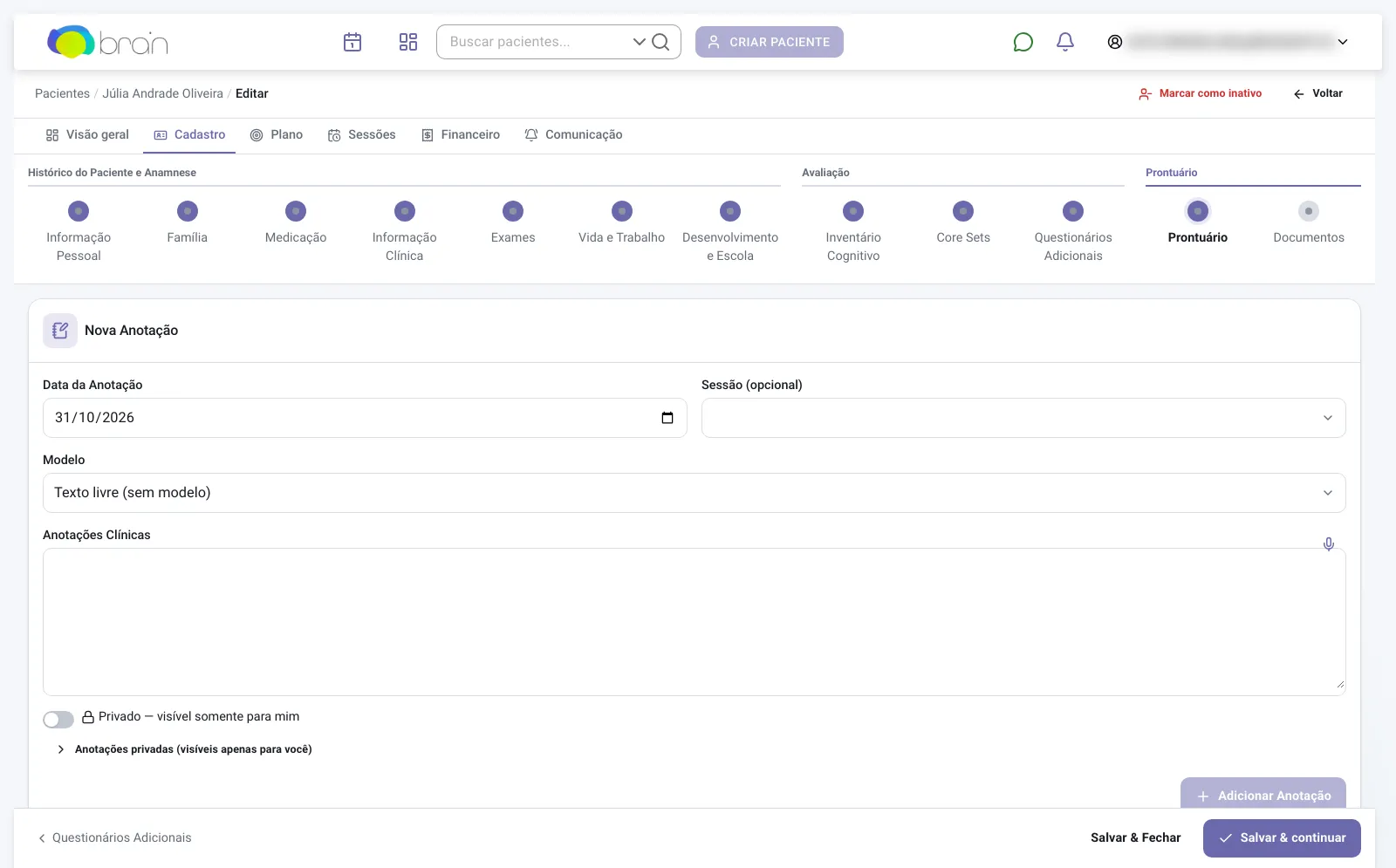
No painel do paciente, clique em Prontuário. No editor, o mesmo passo está na barra de passos.
-
Em Nova Anotação, confira a Data da Anotação (hoje, por padrão). Se a anotação for de uma sessão, escolha a sessão em Sessão (opcional).
-
Escreva em Anotações Clínicas. Para usar um modelo, escolha-o em Modelo e preencha os campos que aparecem; Texto livre (sem modelo) volta ao campo único.
-
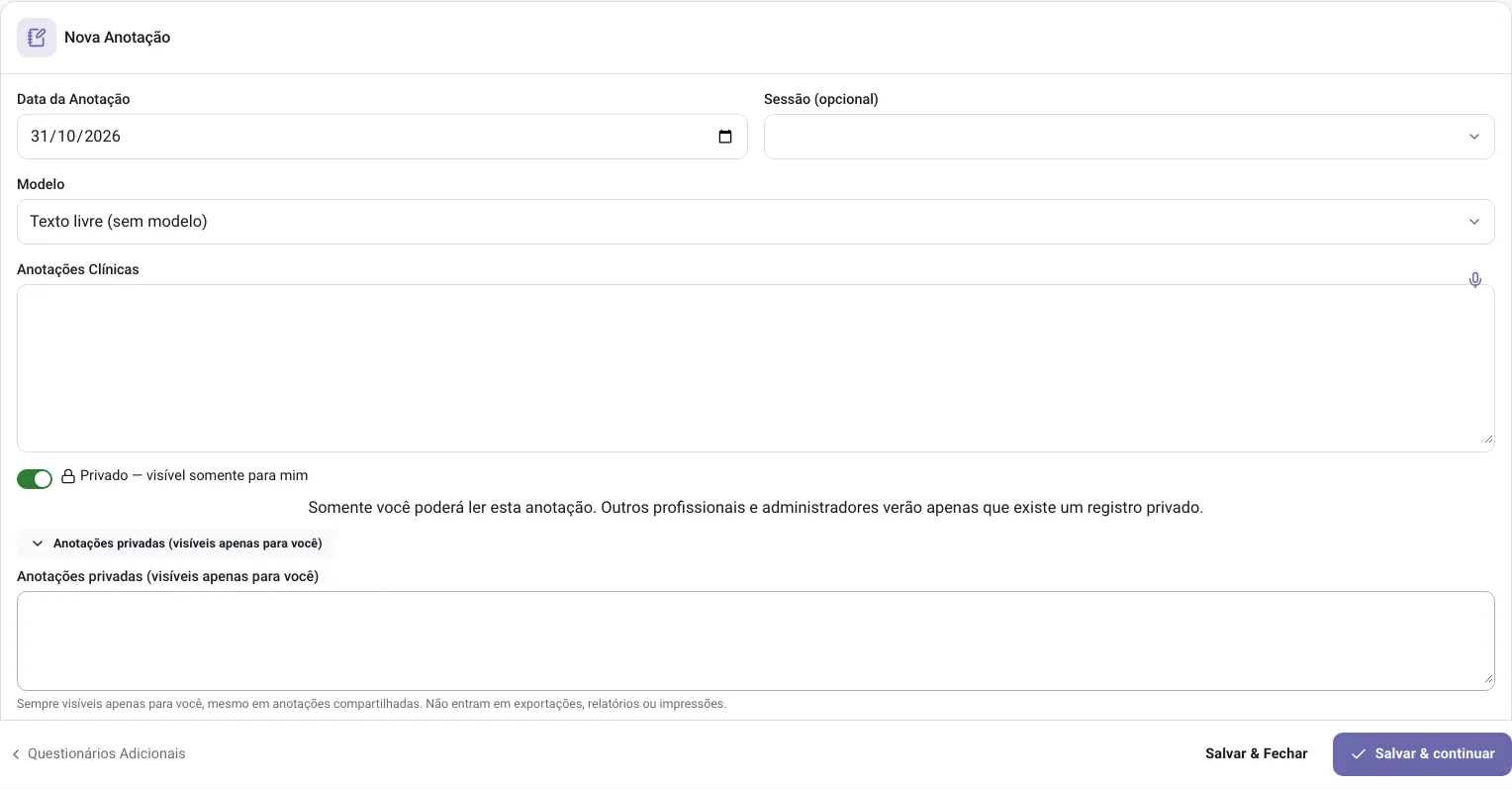
Se a anotação deve ficar só com você, ligue Privado — visível somente para mim. Além de você, só a equipe BRAIN (Administradores Globais) pode ler o texto.
-
Para registrar algo que só você e a equipe BRAIN (Administradores Globais) vão ler, clique em Anotações privadas (visíveis apenas para você) e escreva no campo que abre.
-
Clique em Adicionar Anotação. A anotação entra no histórico Prontuário, abaixo do editor.
-
Para anexar um arquivo, clique em Adicionar Anexo na anotação. Veja Anexos.
Demonstração
Seção intitulada “Demonstração”
Ditar a anotação por voz
Seção intitulada “Ditar a anotação por voz”No plano Premium e no período de teste, um microfone aparece ao lado de Anotações Clínicas e de cada campo de texto de um modelo. Clique nele, fale por até 3 minutos e revise o texto em Revisar Rascunho por Voz. Se o campo já tiver texto, escolha Adicionar ao texto existente ou Substituir o texto existente. Clique em Aceitar e Aplicar e depois em Adicionar Anotação. Nos outros planos, o microfone mostra o selo PRO. Detalhes em Rascunho por voz.
Se você salvar a anotação como privada, o BRAIN descarta o rascunho do ditado junto com o salvamento.
Quem lê cada anotação
Seção intitulada “Quem lê cada anotação”| O que | Quem lê |
|---|---|
| Anotação compartilhada (padrão) | Administradores e Profissionais com acesso ao paciente |
| Anotação com Privado — visível somente para mim | O autor e a equipe BRAIN (Administradores Globais). Os demais, Administradores da clínica incluídos, veem “Registro privado de (autor) em (data)”, sem o texto e sem os anexos |
| Anotações privadas (visíveis apenas para você) | O autor e a equipe BRAIN (Administradores Globais), mesmo em uma anotação compartilhada. Não entram em exportações, relatórios ou impressões |
O Relatório PDF e o Relatório de evolução levam só anotações compartilhadas. Uma anotação privada fica de fora mesmo quando o próprio autor gera o documento.
Editar, excluir e compartilhar
Seção intitulada “Editar, excluir e compartilhar”- Só o autor edita (lápis) ou exclui (lixeira) uma anotação, e só nas primeiras 24 horas. Depois disso, a anotação mostra Bloqueado após 24 horas. Anexos seguem a mesma regra.
- Na edição, você muda o texto, liga ou desliga Privado — visível somente para mim e altera as anotações privadas.
- Uma anotação privada pode virar compartilhada a qualquer momento. Depois das 24 horas, use Tornar compartilhada na própria anotação. O caminho inverso, de compartilhada para privada, só vale dentro das 24 horas.
- Excluir pede confirmação em Excluir Anotação Clínica e não pode ser desfeito.
O que acontece depois
Seção intitulada “O que acontece depois”Cada anotação mostra a data, o autor e há quanto tempo foi criada, além das marcas Sessão # (quando ligada a uma sessão), o nome do modelo e Privado. Depois de uma edição, aparece Atualizado: com a data e a hora.
Se você tentar sair do editor com uma anotação digitada e não adicionada, o BRAIN abre Conteúdo não salvo com Salvar, Descartar e Continuar editando.
As anotações da avaliação em grupo também entram neste histórico, na ficha de cada participante.
Problemas comuns
Seção intitulada “Problemas comuns”- Adicionar Anotação fica desabilitado: o texto tem só espaços (“A anotação contém apenas espaços em branco.”), nenhum campo do modelo foi preenchido, ou o paciente está inativo. Escreva o texto ou preencha um campo. Para um paciente inativo, um Administrador precisa reativá-lo.
- O campo Modelo não aparece: a clínica não tem nenhum modelo ativo. Crie um ou desarquive um em Modelos de nota.
- Sessão (opcional) está desabilitado com “Nenhuma sessão encontrada para este paciente”: o paciente não tem sessões na Agenda. Agende a sessão ou registre a anotação sem ela.
- Você precisa corrigir uma anotação bloqueada ou de outro profissional: só o autor altera, e só nas primeiras 24 horas. Registre uma nova anotação com a correção.
Relacionados
Seção intitulada “Relacionados”¿Te ayudó esta página?
¡Gracias por tu opinión!
Revisado el