
Anexos
- Administrador
- Profesional
Esta página aún no está disponible en tu idioma.
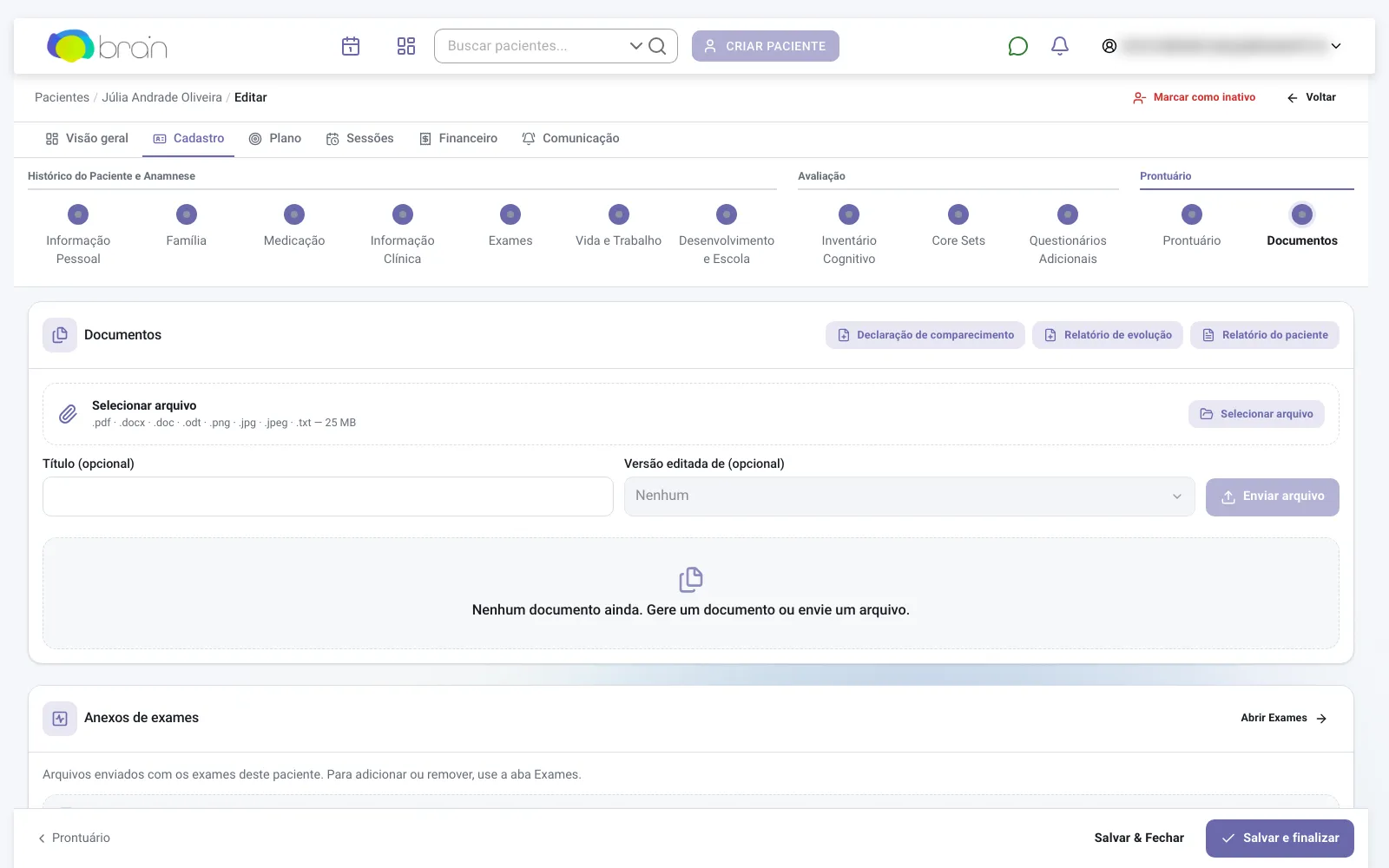
O BRAIN guarda arquivos do paciente em três lugares: nas anotações do Prontuário, na etapa Documentos e na etapa Exames. A etapa Documentos reúne todos eles em uma só tela.
Antes de começar
Seção intitulada “Antes de começar”- Anexos são de Administradores e Profissionais. A Secretária não vê o Prontuário nem os Documentos.
- Confira o formato e o tamanho do arquivo:
| Onde | Formatos aceitos | Tamanho máximo |
|---|---|---|
| Anotação do Prontuário | PDF, Word (.doc, .docx) e imagens (.jpg, .jpeg, .png, .gif, .bmp, .webp) | 25 MB |
| Etapa Documentos | PDF, Word (.doc, .docx), ODT, imagens (.png, .jpg, .jpeg) e texto (.txt) | 25 MB |
| Etapa Exames | Veja Exames | 5 MB |
Anexar um arquivo a uma anotação
Seção intitulada “Anexar um arquivo a uma anotação”-
No passo Prontuário, encontre a anotação no histórico.
-
Clique em Adicionar Anexo e escolha o arquivo. O envio começa assim que você escolhe; não há botão de confirmar.
-
O arquivo aparece na anotação com nome e tamanho. Clique no arquivo para abri-lo no navegador, ou no ícone de seta para baixá-lo. Para remover o anexo, use Excluir no botão ⋯ da linha.
Só o autor da anotação adiciona ou remove anexos, e só nas primeiras 24 horas. Os anexos de uma anotação privada seguem a anotação: só o autor e a equipe BRAIN (Administradores Globais) os veem. Veja Notas clínicas.
Enviar um arquivo na etapa Documentos
Seção intitulada “Enviar um arquivo na etapa Documentos”Use este caminho para guardar um documento editado ou assinado fora do BRAIN, um resumo de alta ou qualquer outro arquivo do paciente.
-
No editor do paciente, clique em Documentos na barra de passos.
-
Clique em Selecionar arquivo e escolha o arquivo.
-
Se quiser, preencha Título (opcional). Se o arquivo for uma versão de um documento gerado pelo BRAIN, escolha o original em Versão editada de (opcional).
-
Clique em Enviar arquivo. O arquivo entra na lista com a marca Enviado. Uma versão editada aparece logo abaixo do documento de origem.
Ver todos os arquivos do paciente
Seção intitulada “Ver todos os arquivos do paciente”Abaixo da lista de documentos, a etapa Documentos mostra dois cartões:
- Anexos de exames: os arquivos enviados na etapa Exames.
- Anexos do prontuário: os arquivos anexados às anotações, com a data da anotação em Relacionado a.
Nos dois cartões você visualiza e baixa os arquivos. Para adicionar ou remover, clique em Abrir Exames ou Abrir Prontuário.
O que acontece depois
Seção intitulada “O que acontece depois”A prévia abre PDF, imagens e arquivos .docx. A prévia de um .docx é aproximada: cabeçalho, rodapé e numeração de páginas não aparecem. Arquivos .doc, .odt e .txt não têm prévia: use Baixar, ou clique no anexo da anotação, que baixa o arquivo.
Problemas comuns
Seção intitulada “Problemas comuns”- “Apenas arquivos PDF, documentos Word e imagens são permitidos.” ao anexar em uma anotação: o formato não é aceito no Prontuário. Converta para PDF ou envie o arquivo pela etapa Documentos.
- “O arquivo excede o limite de 25 MB.” ou “Apenas PDF, Word, ODT, imagens e texto são permitidos.” na etapa Documentos: reduza o arquivo ou converta para um formato da tabela.
- “Falha ao enviar anexo.” no Prontuário: o arquivo pode passar de 25 MB. Reduza o arquivo (por exemplo, exporte o PDF em qualidade menor) e tente de novo.
- Adicionar Anexo não aparece na anotação: você não é o autor ou a anotação já passou de 24 horas. Envie o arquivo pela etapa Documentos.
Relacionados
Seção intitulada “Relacionados”¿Te ayudó esta página?
¡Gracias por tu opinión!
Revisado el