
Rascunho por voz
- Administrador
- Profesional
- Premium
Esta página aún no está disponible en tu idioma.
Em vez de digitar a anamnese ou a nota da sessão, você fala. O BRAIN transcreve o áudio, organiza o texto nos campos da seção e mostra tudo para você revisar antes de aplicar.
Onde ele aparece
Seção intitulada “Onde ele aparece”O botão de microfone fica ao lado dos campos de texto longo:
- no cadastro do paciente: Anamnese e Diagnóstico em Informação Clínica, Dinâmica e passado familiar em Família e os blocos de texto de Vida e Trabalho e de Desenvolvimento e Escola;
- na nota clínica, em Prontuário, no texto livre ou em cada campo de texto de um modelo;
- ao registrar uma queixa.
No Cadastro Inicial do Paciente e na avaliação em grupo, o mesmo recurso aparece como o botão Ditar. Veja Cadastrar um paciente e Avaliação em grupo.
Antes de começar
Seção intitulada “Antes de começar”- O navegador precisa permitir gravação de áudio. Se a dica do botão disser “Gravação de áudio não é suportada neste navegador.”, troque de navegador.
- Na primeira gravação, o navegador pede permissão para usar o microfone. Permita o acesso.
- Fale em um lugar silencioso. Ruído de fundo atrapalha a transcrição.
-
Passe o mouse sobre o microfone. Os campos que o BRAIN vai preencher ficam destacados.
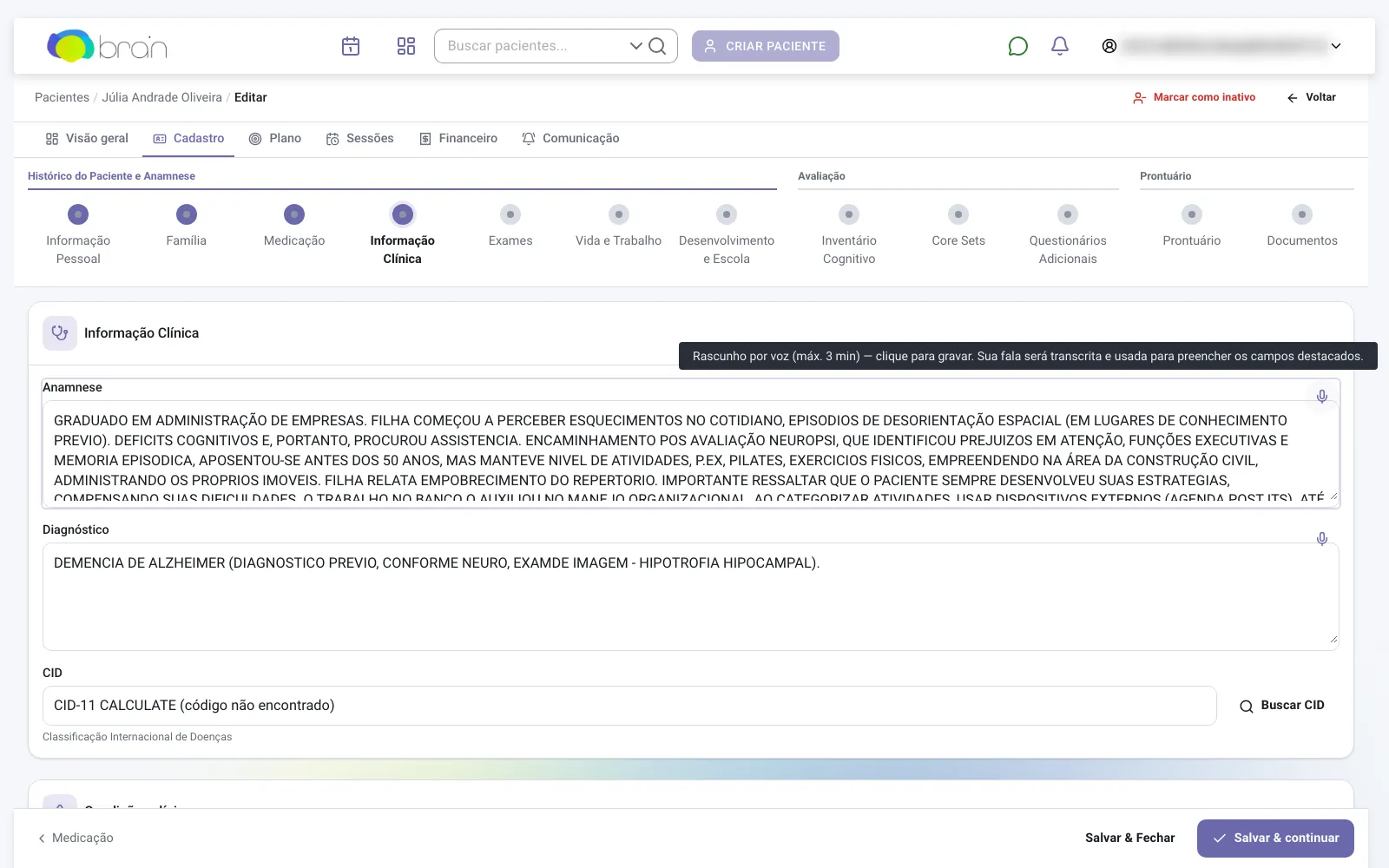
-
Clique no microfone e fale. O contador mostra o tempo que falta, por exemplo 2:41 restantes. A barra muda de cor a partir de 2 minutos e 30 segundos.
-
Clique no quadrado (Parar gravação) quando terminar. Para desistir, clique no X: nada é enviado.
-
Aguarde Transcrevendo áudio… e Analisando conteúdo….
-
Na janela Revisar Rascunho por Voz, confira cada campo e corrija o que precisar. Em Transcrição Original, você lê exatamente o que o BRAIN entendeu. Avisos do BRAIN, quando houver, aparecem no topo.
-
Se o campo já tinha texto, escolha:
- Adicionar ao texto existente (padrão): o texto novo entra abaixo do que já estava.
- Substituir o texto existente: o texto antigo é descartado. O BRAIN pede confirmação em Sim, substituir.
-
Clique em Aceitar e Aplicar para levar o texto ao formulário, ou em Descartar para jogar o rascunho fora.
-
Salve o formulário como de costume. Aplicar o rascunho não salva nada sozinho.
Demonstração
Seção intitulada “Demonstração”
O que acontece depois
Seção intitulada “O que acontece depois”- Com 3 minutos de gravação, o BRAIN para sozinho e avisa “Limite de 3 minutos atingido — enviando o que você gravou.” Para ditar mais, faça uma nova gravação; escolha Adicionar ao texto existente na revisão.
- O texto aplicado é seu: revise termos clínicos, nomes de medicamentos e números. A transcrição pode errar.
- Para transcrever a sessão inteira enquanto ela acontece, use a transcrição de sessão, que você abre pela Agenda (plano Premium).
- Veja o que acontece com o áudio em Privacidade e limites.
Problemas comuns
Seção intitulada “Problemas comuns”- O acesso ao microfone não foi concedido. Permita o microfone para gravar.: o navegador bloqueou o microfone. Libere o microfone para o endereço do BRAIN nas configurações do navegador e recarregue a página.
- Nenhum microfone encontrado. Conecte um microfone e tente novamente.: o aparelho não tem microfone conectado. Conecte um microfone ou um fone com microfone e grave de novo.
- O microfone está em uso por outro aplicativo ou não pôde ser acessado.: feche o aplicativo que está usando o microfone (uma chamada de vídeo, por exemplo) e grave de novo.
- O microfone fica vermelho, cortado, depois de gravar (Erro no rascunho por voz): a transcrição falhou. Clique no ícone para voltar ao início e grave de novo.
- O botão tem o selo PRO: o plano da clínica não é Premium. Veja Planos e recursos (matriz).
Relacionados
Seção intitulada “Relacionados”¿Te ayudó esta página?
¡Gracias por tu opinión!
Revisado el