
Aplicar e responder questionários
- Administrador
- Profesional
- Premium
Esta página aún no está disponible en tu idioma.
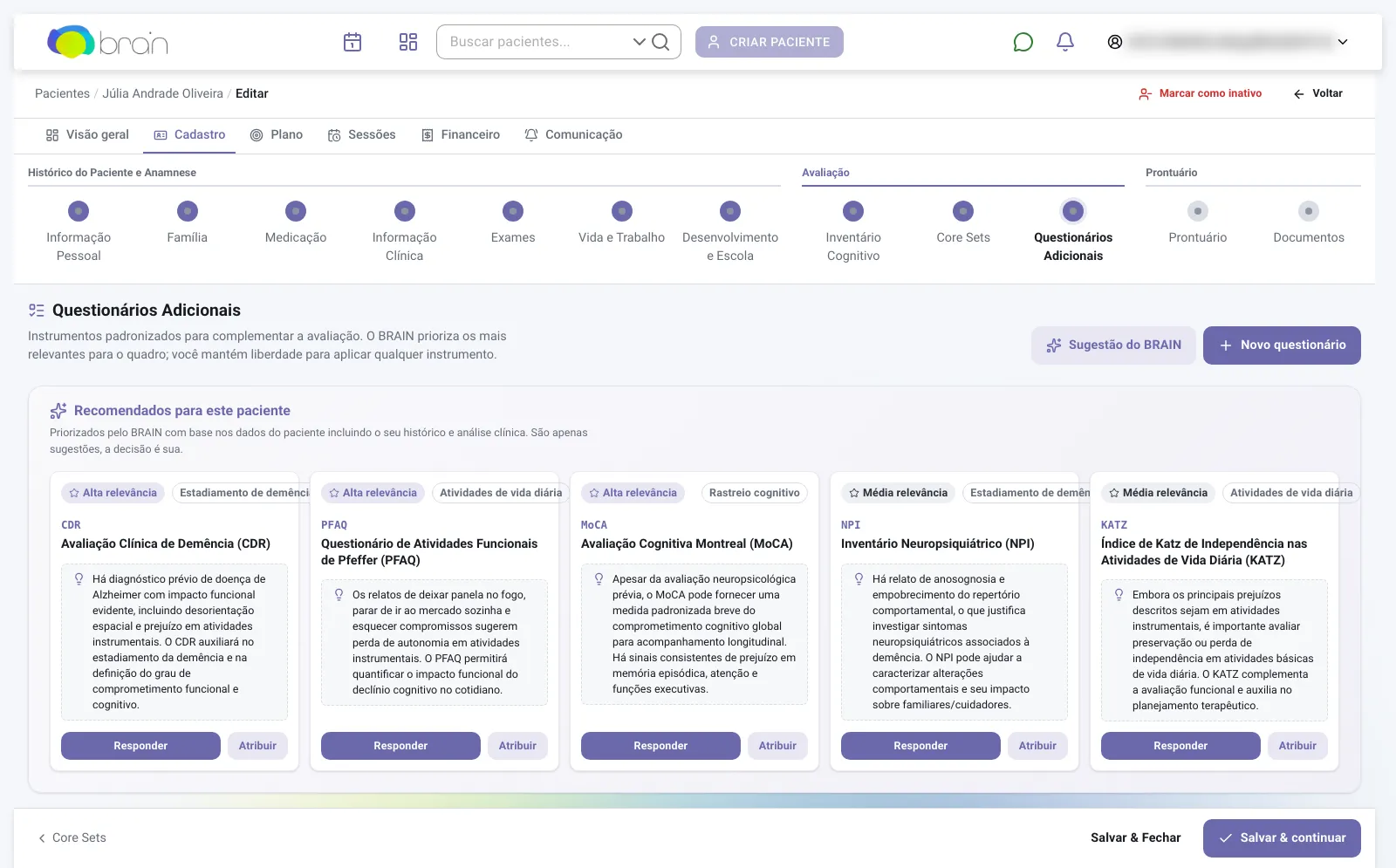
A etapa Questionários Adicionais reúne os instrumentos padronizados do paciente: os já respondidos, a biblioteca completa e as recomendações do BRAIN. A biblioteca desta etapa lista 25 instrumentos; o BRQ só aparece para clínicas com idioma padrão português. A ficha de cada um está no Catálogo de instrumentos.
Antes de começar
Seção intitulada “Antes de começar”- O paciente precisa estar salvo.
- Para enviar como tarefa a um familiar, o familiar precisa ter telefone cadastrado. Veja Familiares e contatos.
-
No painel do paciente, clique em Editar e depois na etapa Questionários Adicionais.
-
Escolha o instrumento de um destes jeitos:
- Clique em Novo questionário e escolha na janela Adicionar questionário, que separa Recomendados pelo BRAIN de Todos os instrumentos.
- Em Biblioteca de instrumentos, busque por nome, sigla ou finalidade, ou filtre pela categoria. Clique no instrumento para abrir Sobre o instrumento, com a descrição, e escolha Responder agora ou Enviar como tarefa ao paciente. No computador, a linha também tem os atalhos Responder e Atribuir como tarefa.
-
Em Modo de aplicação, escolha Responder agora, para preencher com o paciente na sessão, ou Criar como tarefa, para enviar um link.
-
Para responder agora, clique em Iniciar avaliação. Para enviar, preencha o Prazo, escolha Paciente ou Familiar em Enviar Para e clique em Enviar tarefa.
-
Ao responder, escolha o modo Foco (uma pergunta por vez, com as teclas numéricas e as setas ← →) ou Lista (todas as perguntas). No Navegador de perguntas, Ir para a próxima pendente leva à primeira sem resposta.
-
Clique em Concluir e voltar aos questionários.
O que acontece depois
Seção intitulada “O que acontece depois”O BRAIN salva as respostas a cada seleção; você pode sair e usar Continuar Respondendo depois. O instrumento passa para Respondidos, com o número de respostas e o Último escore: a pontuação total em destaque, com a faixa de gravidade, e uma linha por domínio. Nos inventários de queixas cognitivas (QQC), na HAD e no QDE, cada domínio tem também uma barra proporcional à pontuação máxima. Clique em Ver respostas para ver cada aplicação:
- Ver Resultados abre as respostas sem edição.
- Gerar Resumo do BRAIN cria o Resumo do BRAIN de uma aplicação concluída na sessão.
- Nas aplicações com o selo Tarefa: Revisar respostas quando a tarefa foi concluída; Reenviar Notificação e Cancelar Tarefa enquanto ela está em aberto. Veja Revisar e aprovar as respostas.
- Excluir aparece só para o Administrador e não pode ser desfeito.
Nova aplicação aplica o mesmo instrumento de novo. Com duas aplicações concluídas, aparece Comparar evolução: veja Comparar respostas e pontuações.
Problemas comuns
Seção intitulada “Problemas comuns”- Familiar está desativado: nenhum familiar tem telefone cadastrado.
- A etapa mostra o aviso de upgrade: o plano da clínica não é Premium.
- Gerar Resumo do BRAIN aparece desativado: o seu plano não inclui os recursos de IA.
Relacionados
Seção intitulada “Relacionados”¿Te ayudó esta página?
¡Gracias por tu opinión!
Revisado el