
Assinatura do profissional
Esta página aún no está disponible en tu idioma.
A assinatura é uma imagem que o BRAIN imprime acima do seu nome nos documentos que você gera. Cada usuário tem a sua.
Antes de começar
Seção intitulada “Antes de começar”- Assine em papel branco, fotografe ou digitalize e salve como PNG com fundo transparente ou branco. Recorte bem rente à assinatura.
- O arquivo precisa ser PNG, com até 1 MB.
- Confira em Perfil a sua Ocupação e o Número de registro profissional: eles saem abaixo do seu nome.
-
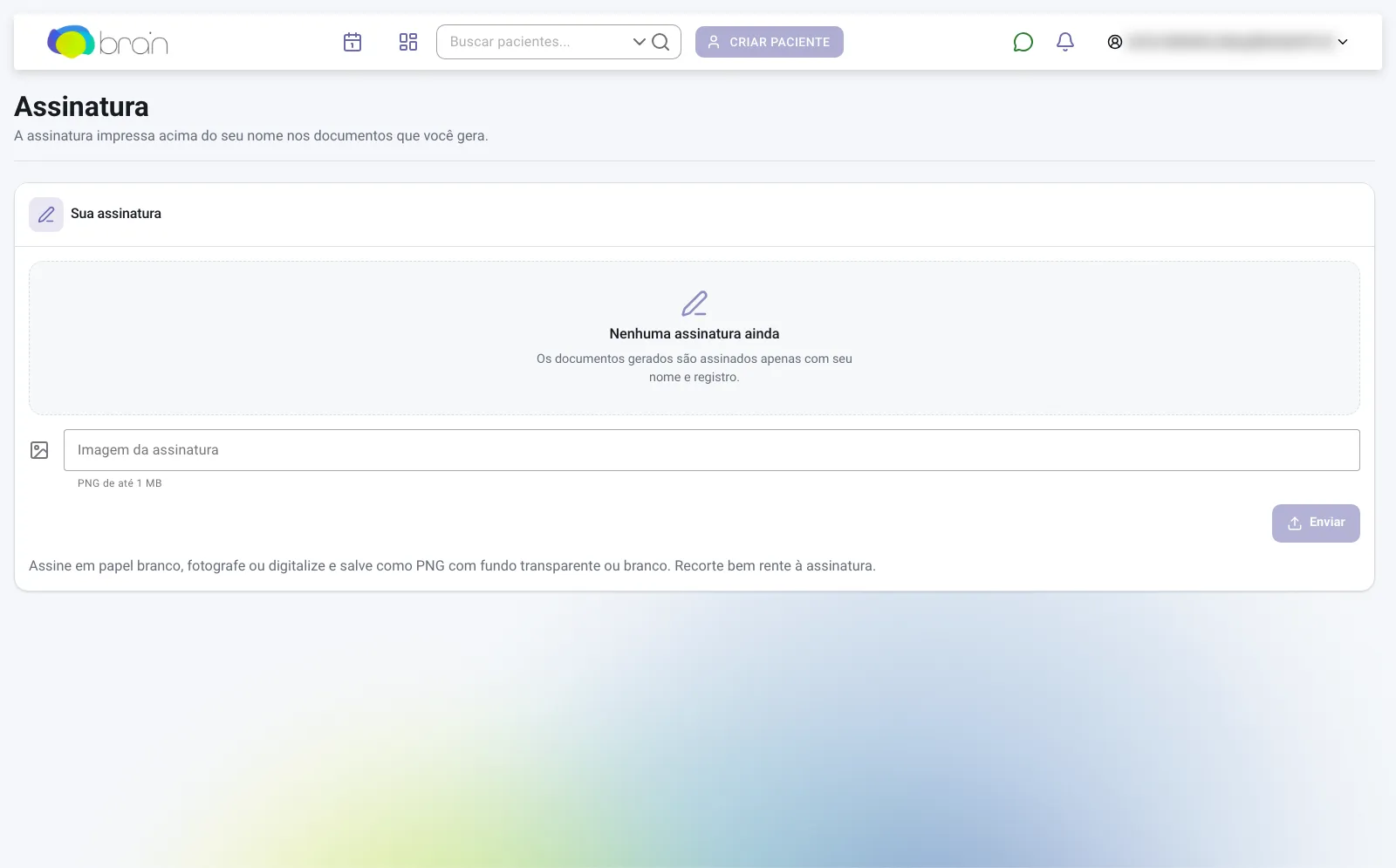
Abra Configurações e, em Pessoal, clique em Assinatura. Você também chega à tela por Perfil > Gerenciar assinatura.
-
Em Imagem da assinatura, escolha o arquivo PNG.
-
Clique em Enviar. A prévia aparece em Sua assinatura.
-
Para trocar, escolha outro arquivo e clique em Enviar de novo. Para apagar, clique em Remover.
Onde a assinatura aparece
Seção intitulada “Onde a assinatura aparece”| Documento | O que sai no fim |
|---|---|
| Declaração de comparecimento | Imagem da assinatura, nome e profissão com o número de registro |
| Relatório de evolução | Imagem da assinatura, nome e profissão com o número de registro |
| Relatório PDF do paciente | Sem assinatura: o relatório traz nome, e-mail e telefone em Informações do Clínico |
O documento leva a assinatura de quem clica em Gerar, não a do profissional responsável pelo paciente.
O que acontece depois
Seção intitulada “O que acontece depois”A assinatura vale para os próximos documentos, em PDF e em Word. Documentos já gerados não mudam: gere de novo para usar a assinatura nova.
Sem imagem, a tela mostra Nenhuma assinatura ainda e os documentos saem só com o seu nome e registro.
Problemas comuns
Seção intitulada “Problemas comuns”- “A assinatura deve ser um arquivo PNG.”: o arquivo é JPG, PDF ou outro formato. Abra a imagem em um editor e exporte como PNG.
- “A imagem excede o limite de 1 MB.”: reduza a resolução ou recorte a imagem e envie de novo.
- O registro não aparece abaixo do nome: o Número de registro profissional está vazio no seu Perfil. Preencha e gere o documento de novo.
Relacionados
Seção intitulada “Relacionados”¿Te ayudó esta página?
¡Gracias por tu opinión!
Revisado el