
Primeiro acesso e login
Esta página aún no está disponible en tu idioma.
Você pode entrar no BRAIN por dois endereços: o da sua clínica, https://<prefixo>.brainapp.co, ou o endereço geral https://brain.brainapp.co. Os dois usam o mesmo e-mail e a mesma senha.
Antes de começar
Seção intitulada “Antes de começar”- Se você criou a conta, já tem e-mail e senha. Veja Criar conta e escolher um plano.
- Se um Administrador cadastrou você, abra o e-mail de boas-vindas do BRAIN e siga Definir a senha no primeiro acesso antes de entrar.
-
Abra o endereço da sua clínica. Se não lembrar o prefixo, abra
https://brain.brainapp.co. -
Digite seu E-mail e sua Senha e clique em Entrar.
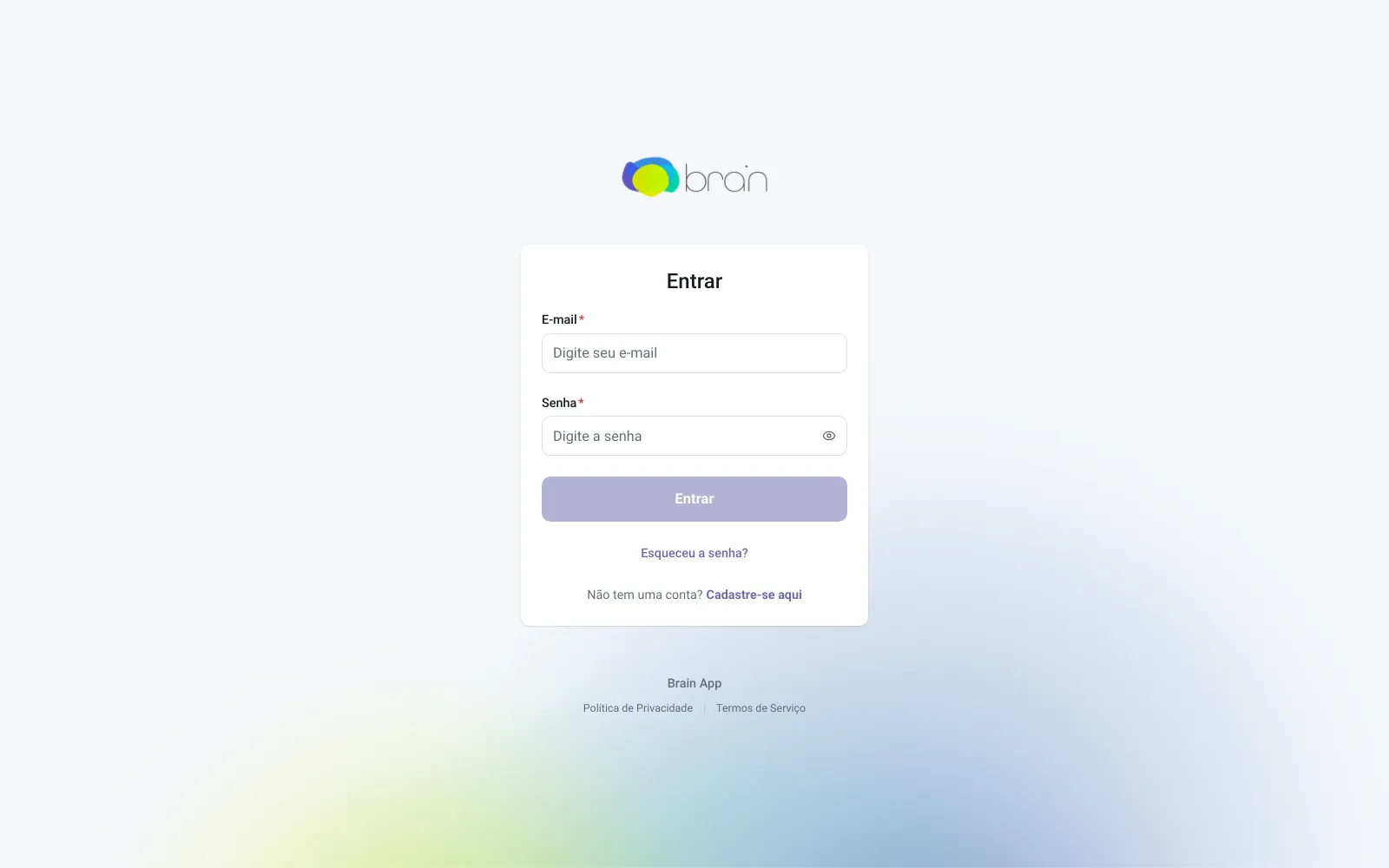
-
No endereço da clínica, o BRAIN abre o Painel. No endereço geral, o BRAIN leva você ao endereço da sua clínica e mostra Entrando na sua conta… antes de abrir o Painel.
-
Se o seu e-mail e a sua senha abrem mais de uma clínica, aparece Escolha um espaço de trabalho. Clique no nome da clínica que deseja acessar. Para trocar de usuário, clique em Entrar com outra conta.
A tela seguinte ao login está descrita em Conhecendo a interface.
Definir a senha no primeiro acesso
Seção intitulada “Definir a senha no primeiro acesso”Quando um Administrador adiciona você à equipe, o BRAIN envia um e-mail de boas-vindas com um link para o endereço da clínica.
- Clique no link do e-mail. A tela Defina sua Senha abre.
- Preencha Nova Senha e Confirmar Senha. A senha precisa de pelo menos 8 caracteres.
- Clique em Definir Senha e depois em Ir para o Login.
Definir a senha também confirma o seu e-mail: na lista de usuários da clínica, seu status passa de Pendente para Verificado. Se você recebeu um link de Confirmação de E-mail, abrir o link confirma o endereço e mostra o botão Ir para o Login.
Esqueci a senha
Seção intitulada “Esqueci a senha”- Na tela de login, clique em Esqueceu a senha?.
- Digite seu E-mail e clique em Enviar Link de Redefinição.
- Abra o e-mail e clique no link. Ele leva à tela Defina sua Senha no endereço da sua clínica. Siga os passos da seção anterior.
O BRAIN mostra a mesma confirmação exista ou não uma conta com esse e-mail. Se o seu e-mail está em mais de uma clínica e você pediu a redefinição em brain.brainapp.co, chega um e-mail por clínica; cada link troca a senha só daquela clínica.
Entrar com uma senha temporária
Seção intitulada “Entrar com uma senha temporária”Se você perdeu o acesso, um Administrador da clínica pode gerar uma senha temporária para você e passá-la por um canal seguro.
- Entre com o seu E-mail e a senha temporária.
- A tela Altere sua senha abre. Preencha Senha temporária, a nova senha (pelo menos 8 caracteres, diferente da temporária) e a confirmação.
- Clique em Alterar senha. O BRAIN abre normalmente.
Até você trocar a senha, o BRAIN só mostra essa tela. Para sair dela sem trocar, clique em Entrar com outra conta.
Problemas comuns
Seção intitulada “Problemas comuns”- “Nome de usuário ou senha incorretos” com a senha certa. Cada clínica tem a sua senha. Se você usa o mesmo e-mail em duas clínicas com senhas diferentes, o endereço geral só mostra a clínica cuja senha você digitou. Entre pelo endereço da outra clínica.
- A mensagem continua depois de várias tentativas. Depois de 5 tentativas erradas, o login fica bloqueado por 15 minutos e mostra a mesma mensagem. Espere ou use Esqueceu a senha?.
- “Este link de acesso expirou. Entre novamente.” O link entre o endereço geral e o da clínica vale por poucos minutos. Clique em Voltar ao Login e entre de novo.
- “A assinatura desta clínica foi encerrada.” A assinatura da clínica terminou de vez e o acesso de toda a equipe foi bloqueado. Quem estava conectado sai do BRAIN em até 15 minutos. Fale com o Administrador da clínica ou com o suporte para reativar.
- Depois do login só aparece a tela de pagamento. A assinatura foi encerrada com uma cobrança em aberto. Conclua o pagamento para voltar a usar o BRAIN. Uma cobrança recusada no cartão não bloqueia o acesso: o Administrador vê o aviso para atualizar o pagamento. Veja Planos e recursos.
- Esqueci a senha e o e-mail de redefinição não chega. Peça a um Administrador da clínica para usar Redefinir senha na lista de usuários. Ele gera uma senha temporária para você.
Relacionados
Seção intitulada “Relacionados”¿Te ayudó esta página?
¡Gracias por tu opinión!
Revisado el