
Lista de pacientes e busca
Esta página aún no está disponible en tu idioma.
A tela Pacientes reúne os pacientes ativos da clínica em uma tabela, e a barra Buscar pacientes… no topo leva você a qualquer um deles de qualquer tela.
Antes de começar
Seção intitulada “Antes de começar”- O Administrador e a Secretária veem todos os pacientes da clínica. O Profissional vê os pacientes que cadastrou e aqueles em que foi adicionado como colaborador (veja Compartilhar um paciente com colegas).
- Pacientes inativos não aparecem na lista nem na busca. Só o Administrador consegue listá-los (veja Marcar um paciente como inativo).
-
Para ir direto a um paciente, digite pelo menos 3 letras do nome em Buscar pacientes…, no topo da tela. Os resultados mostram o nome e a data de nascimento. Clique em um deles para abrir o painel do paciente.
-
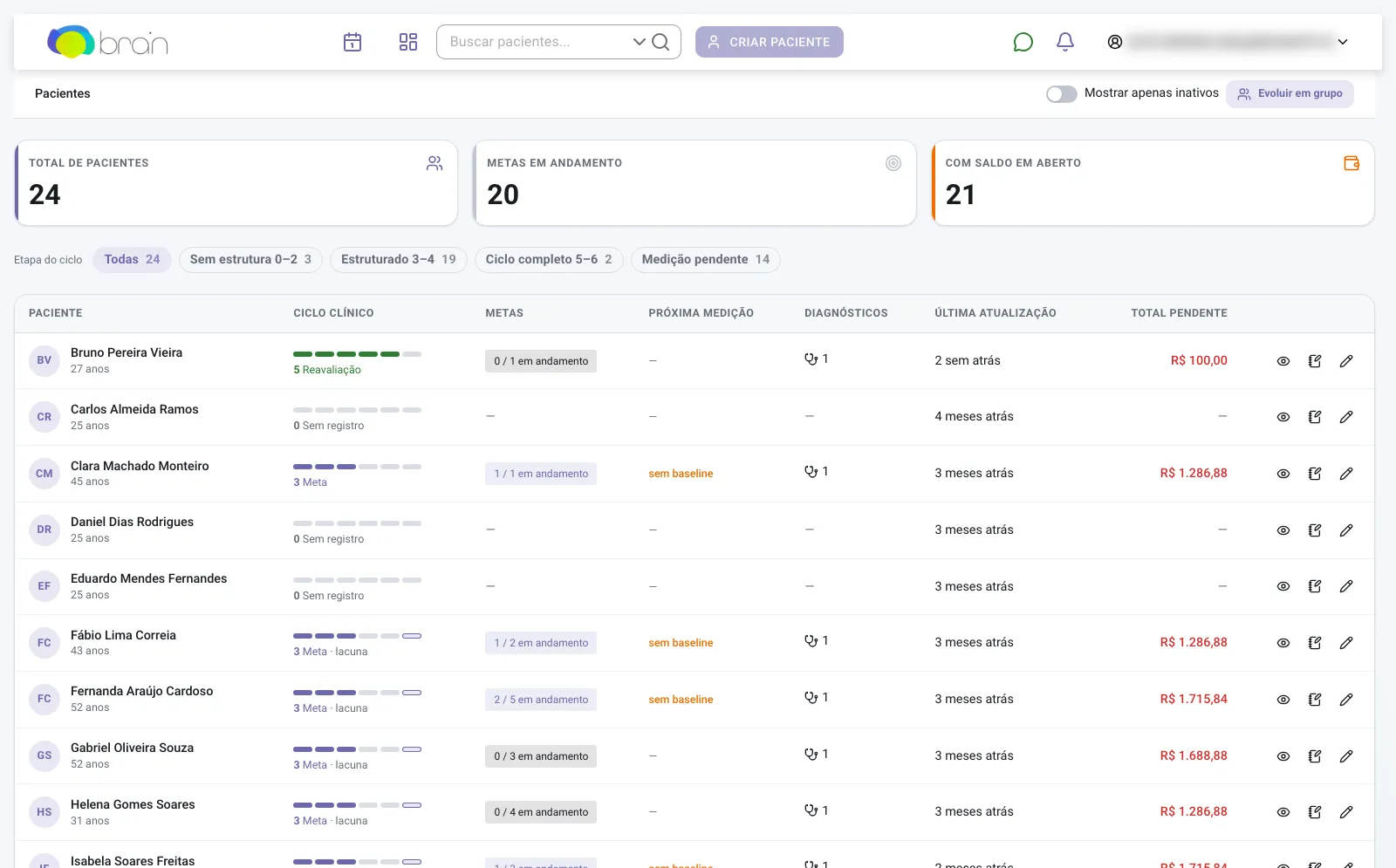
Para ver a lista completa, abra Pacientes no menu. No alto da tela ficam três indicadores: Total de pacientes, Metas em andamento e Com saldo em aberto.
-
Leia a tabela. Cada linha mostra o paciente com a idade, o Ciclo clínico, as metas (por exemplo, “2 / 5 em andamento”), a Próxima medição, o número de Diagnósticos, a Última atualização e o Total Pendente no financeiro.
- Ciclo clínico mostra em que etapa o paciente está: 0 Sem registro, 1 Queixa, 2 CIF, 3 Meta, 4 1ª medição, 5 Reavaliação e 6 Encerrada. Cada etapa só conta quando as anteriores estão completas. A barra fica verde a partir da etapa 5, quando uma meta já foi medida duas vezes (ciclo completo). Um traço vazado com “· lacuna” indica uma etapa já cumprida fora de ordem, por exemplo uma meta criada antes da CIF. Passe o mouse sobre a barra para ver “Etapa n de 6”.
- Próxima medição mostra quando medir de novo a meta em andamento mais próxima: “em N dias” (em azul quando faltam 3 dias ou menos), “atrasada N dias” em vermelho, “sem baseline” em laranja quando uma meta ainda não tem nenhuma medição, ou “—” quando o paciente não tem meta em andamento.
-
Para recortar a lista, use os filtros de Etapa do ciclo acima da tabela: Todas, Sem estrutura 0–2, Estruturado 3–4, Ciclo completo 5–6 e Medição pendente (medição atrasada ou meta sem baseline). Cada filtro mostra quantos pacientes estão nele, e os indicadores do alto da tela passam a contar só os pacientes do filtro escolhido. O filtro escolhido fica no endereço da página, então você pode salvar ou compartilhar a lista já filtrada. Para ordenar pela etapa, clique no título Ciclo clínico: o primeiro clique ordena da menor etapa para a maior, o segundo inverte e o terceiro volta à ordem por nome.
-
Use os botões no fim da linha:
- o ícone de olho abre o painel do paciente;
- o ícone de caderno abre o Prontuário (notas clínicas);
- o ícone de lápis abre o cadastro para edição.
-
Escolha quantas linhas ver por página (10, 25, 50 ou Todos) no rodapé da tabela. Quando todos os pacientes cabem em uma página, o rodapé não aparece.
No celular, a lista vira uma pilha de cartões: cada cartão mostra o nome, a idade e as metas. Toque no cartão para abrir o painel do paciente, ou em ⋯ para abrir o Prontuário ou o cadastro.
Abra a tela direto: Abrir a lista de pacientes.
O que acontece depois
Seção intitulada “O que acontece depois”Clicar no nome ou no ícone de olho leva ao painel do paciente. O botão Evoluir em grupo, no alto da lista, abre a avaliação em grupo.
Para cadastrar alguém novo, clique em Criar Paciente no topo da tela (veja Cadastrar um paciente).
Problemas comuns
Seção intitulada “Problemas comuns”- A busca não mostra nada com 1 ou 2 letras: ela só começa a partir de 3 caracteres.
- Um paciente sumiu da lista: ele pode ter sido marcado como inativo. Peça a um Administrador para conferir com Mostrar apenas inativos.
- Como Profissional, você não encontra um paciente de um colega: peça a quem o cadastrou, ou a um Administrador, para adicionar você como colaborador.
- A Secretária não vê o ícone de Prontuário na linha: notas clínicas são exclusivas de Administradores e Profissionais.
Relacionados
Seção intitulada “Relacionados”¿Te ayudó esta página?
¡Gracias por tu opinión!
Revisado el