
Agendar, confirmar, cancelar ou remarcar uma sessão
Esta página aún no está disponible en tu idioma.
A clínica pode enviar dois tipos de link sobre sessões. Um serve para marcar um horário. O outro chega na mensagem de confirmação ou de lembrete e serve para cuidar de uma sessão já marcada.
Antes de começar
Seção intitulada “Antes de começar”- Para agendar, você precisa do link de agendamento que a clínica enviou.
- Para confirmar, remarcar ou cancelar, abra a mensagem da sessão e toque no botão ou no link dela.
- Os horários aparecem com o fuso horário escrito logo abaixo. Confira antes de escolher.
Agendar uma sessão
Seção intitulada “Agendar uma sessão”-
Abra o link de agendamento. A tela Agendar uma Sessão mostra o nome do profissional e a duração da sessão.
-
Se a clínica atende das duas formas, responda Como você gostaria de se encontrar? com Online ou Presencial.
-
Preencha Nome Completo e Número WhatsApp, com o código do país (por exemplo, +55 11 99999-9999).
-
Em Selecione uma data, toque no dia. Em Selecione um horário, toque na hora.
-
Toque em Agendar Sessão.
-
Na tela Sessão Agendada, toque em Confirmar Presença.
Depois de confirmar, aparece Sessão Confirmada. Toque em Adicionar ao Calendário para baixar o compromisso para a agenda do celular. Em sessões online, Entrar na Reunião abre o link da chamada.
Confirmar ou cancelar
Seção intitulada “Confirmar ou cancelar”-
Na mensagem da sessão, toque no botão ou no link. A tela Gerenciar sua Sessão mostra o profissional, a data, a hora e se a sessão é Online ou Presencial.
-
Para confirmar, toque em Confirmar Presença. O botão só aparece enquanto a sessão ainda não foi confirmada.
-
Para cancelar, toque em Cancelar Sessão e depois em Cancelar Sessão de novo na janela de confirmação.
Em sessões online, a mesma tela tem o link Entrar na Reunião. Toque nele na hora da sessão.
Remarcar
Seção intitulada “Remarcar”-
Na tela Gerenciar sua Sessão, toque em Reagendar Sessão.
-
Confira a Sessão Atual e o aviso de antecedência mínima que a clínica definiu.
-
Em Selecione uma nova data e Selecione um novo horário, escolha o novo horário.
-
Toque em Confirmar Reagendamento e depois em Confirmar Presença.
O que acontece depois
Seção intitulada “O que acontece depois”A clínica vê na agenda dela o que você fez: sessão confirmada, remarcada ou cancelada. Se você abrir o link de novo, a tela mostra a situação atual da sessão.
Problemas comuns
Seção intitulada “Problemas comuns”- Impossível Reagendar: falta menos tempo para a sessão do que a antecedência mínima da clínica. Fale direto com a clínica.
- Um horário aparece apagado: ele está perto demais da hora atual (Este horário é muito próximo para agendar). Escolha um horário mais distante.
- Nenhum horário disponível no momento. A agenda do profissional está cheia. Tente mais tarde ou fale com a clínica.
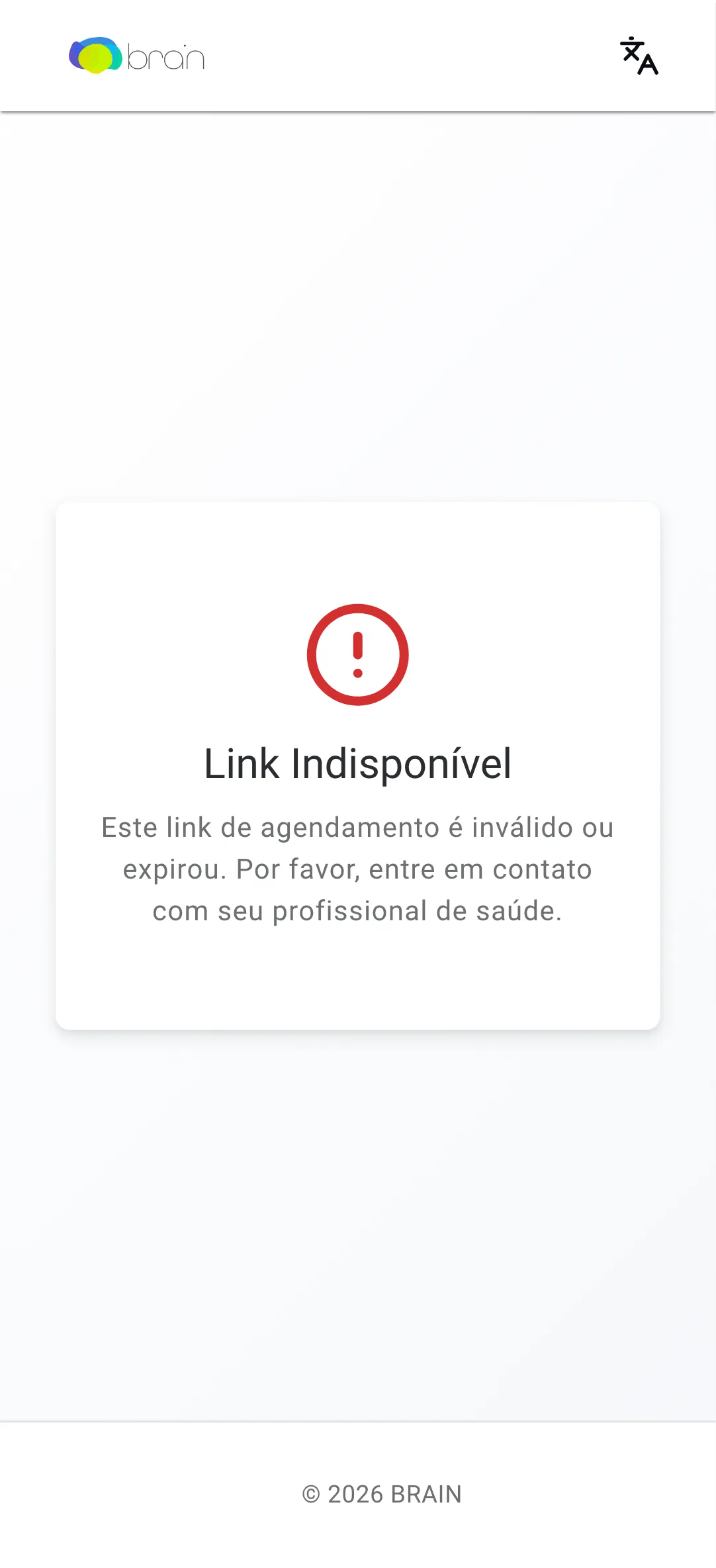
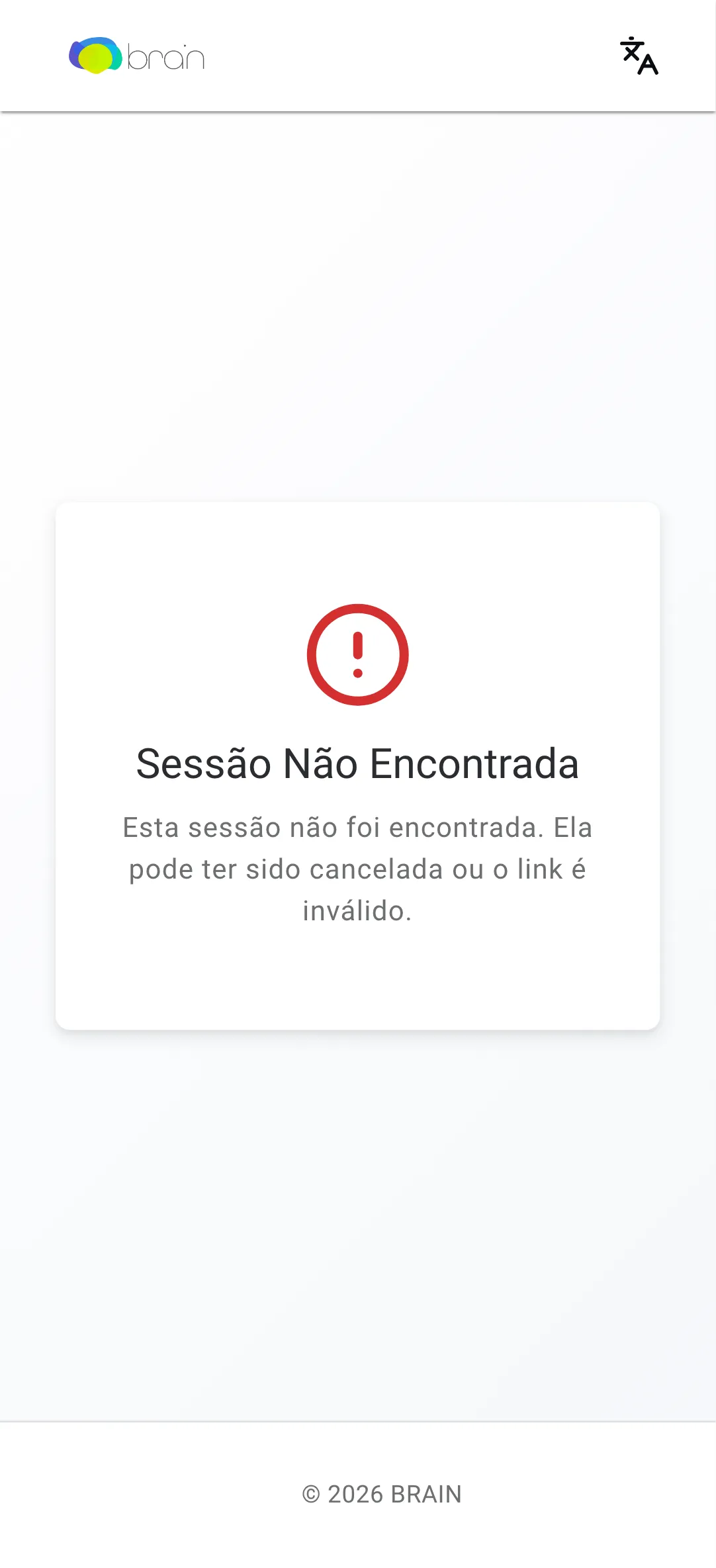
- Sessão Não Encontrada ou Link Indisponível: o link está incompleto, venceu ou a sessão foi cancelada. Peça um novo link à clínica.
Relacionados
Seção intitulada “Relacionados”¿Te ayudó esta página?
¡Gracias por tu opinión!
Revisado el