
Exames
- Administrador
- Profesional
Esta página aún no está disponible en tu idioma.
Exames é o quinto passo do editor. Ele guarda os arquivos de exames do paciente, separados em exames de imagem e exames clínicos.
Antes de começar
Seção intitulada “Antes de começar”- Este passo é exclusivo de Administradores e Profissionais.
- O BRAIN aceita PDF, Word (.doc, .docx) e imagens (.jpg, .jpeg, .png, .gif, .bmp, .webp) de até 5 MB por arquivo.
-
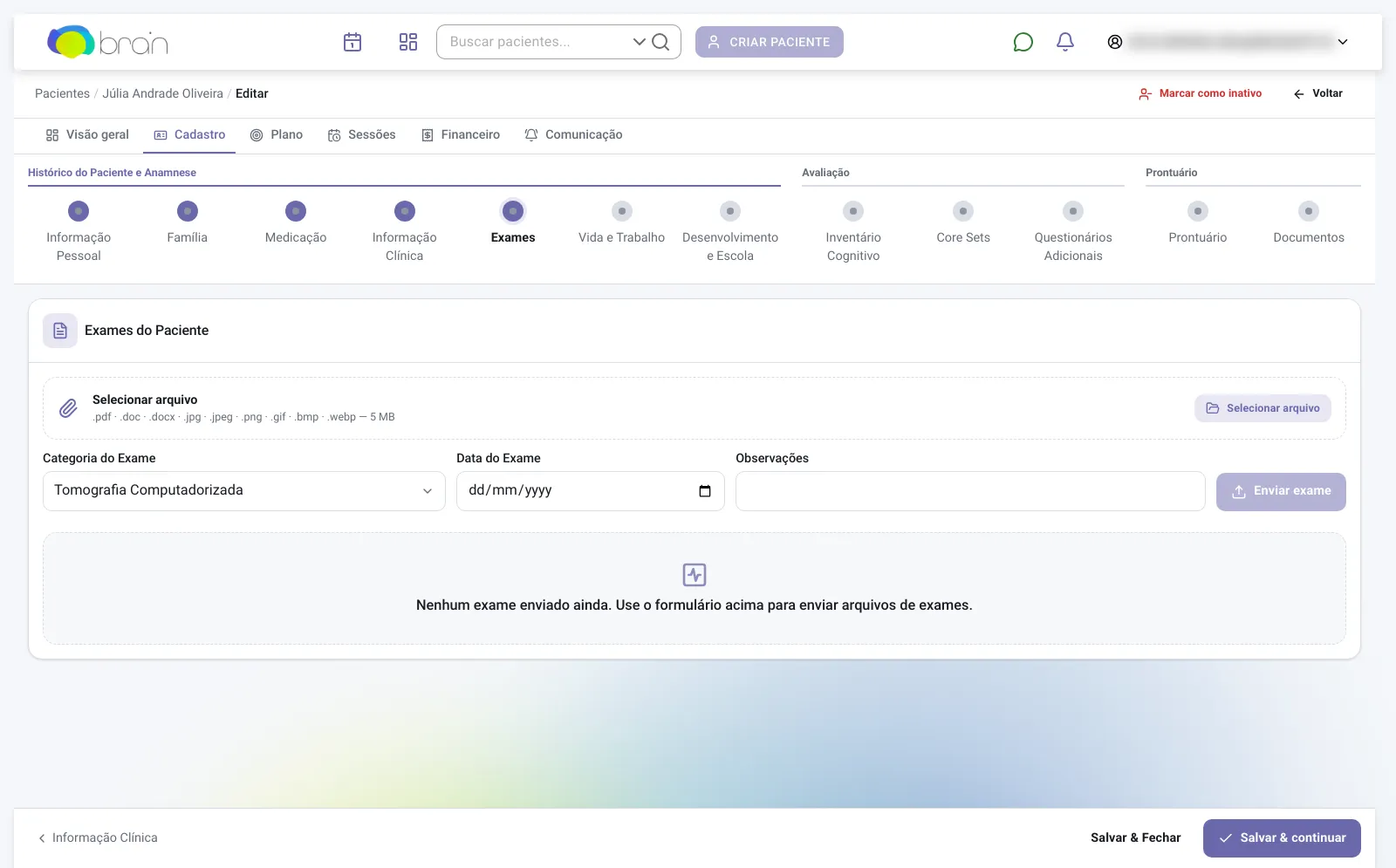
No editor do paciente, clique em Exames na barra de passos.
-
Clique em Selecionar arquivo e escolha o arquivo no computador.
-
Escolha a Categoria do Exame. As categorias de imagem são Tomografia Computadorizada, Ressonância Magnética, PET Scan e Outro Exame de Imagem. As clínicas incluem Exame de Sangue, Exame de Urina, EEG, EMG e outras.
-
Informe a Data do Exame e, se quiser, Observações (quem solicitou, achados a destacar).
-
Clique em Enviar exame. O exame entra na tabela Exames de Imagem ou Exames Clínicos, conforme a categoria.
-
Em cada linha, use o olho para Visualizar, a seta para Baixar ou a lixeira para excluir.
No celular
Seção intitulada “No celular”No celular, o formulário fica atrás do + no alto do cartão Exames do Paciente: toque nele, preencha os mesmos campos e toque em Enviar exame. Os exames aparecem numa lista só, agrupada por categoria. Use os filtros Todos, Imagem e Clínicos para ver uma parte. Toque no exame para abri-lo. O botão ⋯ da linha tem Ver laudo, Baixar e Excluir. Abaixo do nome, a linha mostra Laudo do BRAIN (toque para abrir o laudo) ou Laudo pendente.
Como o passo salva
Seção intitulada “Como o passo salva”Cada arquivo é gravado quando você clica em Enviar exame. Você não precisa usar Salvar & continuar para manter os exames enviados.
O que acontece depois
Seção intitulada “O que acontece depois”Depois do envio, a coluna Laudo do BRAIN mostra Pendente enquanto o BRAIN gera um laudo a partir do arquivo. Quando o laudo fica pronto, a coluna mostra Ver laudo; clique para abrir Laudo de Exame (gerado pelo BRAIN). Confira o laudo contra o exame original antes de usá-lo em um relatório.
O relatório PDF traz a lista na seção Exames (veja Relatório PDF).
Problemas comuns
Seção intitulada “Problemas comuns”- “O arquivo excede o limite de 5 MB.”: reduza o arquivo (por exemplo, exporte o PDF em qualidade menor) e envie de novo.
- “Apenas arquivos PDF, documentos Word e imagens são permitidos.”: converta o arquivo para um desses formatos.
- O formulário de envio não aparece: o paciente está inativo e o prontuário ficou somente leitura.
Relacionados
Seção intitulada “Relacionados”¿Te ayudó esta página?
¡Gracias por tu opinión!
Revisado el